Manuel d'installation › Mise à niveau à partir de versions précédentes › Avant de commencer
Avant de commencer
Important : Vérifiez les éléments suivants avant de commencer une mise à niveau, afin d'en garantir le bon déroulement.
- Vérifiez que tous les dossiers et les fichiers de CA Technologies sont sauvegardés et qu'une image mémoire de la base de données a été créée avant la mise à niveau, afin de permettre une annulation.
Remarque : Le processus d'installation inclut des modifications de la base de données. La base de données doit être sauvegardée avant la mise à niveau et les serveurs doivent être redémarrés après l'installation.
Remarque : Pour effectuer une annulation, vous devez désinstaller toutes les versions précédentes du produit, installer la dernière version et importer les données sauvegardées.
- Tous les fichiers personnalisés doivent être sauvegardés. Vous pouvez personnaliser les fichiers suivants :
- LoginCommon.asp
- RedirectToLogin.asp
- SilentLogin.asp
- AcceptLogin.asp
- Web.config
- Registry.xml
- Index.asp (pour l'authentification unique)
- logo.jpg
- logo.gif
- logobg.gif
- logout1.gif
- logout2.gif
- Reportlogo (et autre logo comme le logo d'exportation de rapports/tableaux de bord)
- Si vous avez apporté des modifications au package linguistique, vous devez sauvegarder ces données.
- Vérifiez que la base de données dispose d'au moins 15 % d'espace libre pour chaque espace disque logique. Si autoextend est activé, vérifiez que la valeur de datafile maxsize est définie sur une taille 15 % supérieure (au moins) à la taille actuelle du fichier de données.
- Vérifiez que l'espace disponible sur chaque unité physique contenant les espaces disque logiques de la base de données corresponde à au moins 15 % de la taille totale de tous les espaces disque logiques de l'unité.
- Arrêtez tous les services Oblicore.
- Arrêtez le site Web (mais pas le service WWW ni le service d'administration IIS).
- Définissez le service DTC (Distributed Transaction Coordinator) à démarrer.
Remarque : Le service DTC (Distributed Transaction Coordinator) est uniquement requis pour les mises à niveau. Si la stratégie de votre société implique que ce service soit désactivé, contactez votre administrateur système pour obtenir de l'aide.
- Si votre topologie CA Business Service Insight n'inclut pas de serveur désigné exclusivement comme serveur d'applications :
- Ouvrez le registre du serveur de services Web et cherchez l'entrée : HKEY_LOCAL_MACHINE\SOFTWARE\Oblicore\Install Data.
- Pour les systèmes 64 bits, l'entrée est la suivante : HKEY_LOCAL_MACHINE\SOFTWARE\WOW6432node\Oblicore\Install Data.
- Vérifiez que WWWRootFolderLocation existe.
- Vérifiez que les données de valeur de cette chaîne contiennent le chemin d'accès au dossier Web. Exemple : C:\Inetpub\wwwroot\Oblicore (voir capture d'écran).
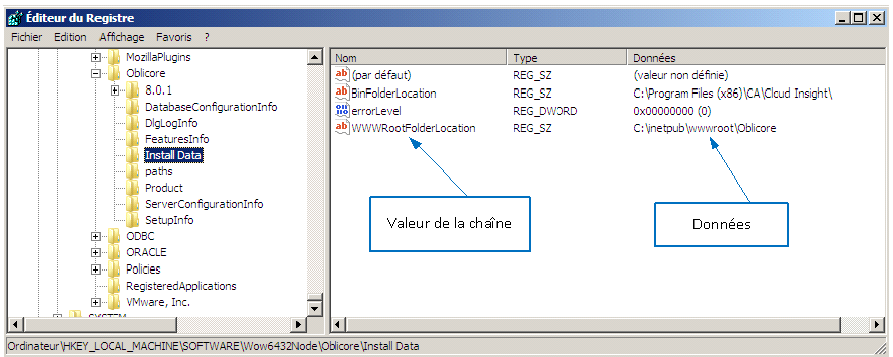
- Si votre topologie CA Business Service Insight inclut un serveur désigné exclusivement comme serveur d'applications :
- Ouvrez le registre du serveur d'applications et recherchez l'entrée : HKEY_LOCAL_MACHINE\SOFTWARE\Oblicore\Install Data.
- Vérifiez que la chaîne WWWRootFolderLocation n'y figure pas. Si elle apparaît, supprimez-la.
- Vérifiez que le fournisseur Oracle OLEDB est installé sur les serveurs d'applications et Web.
Remarque : Des droits SYSDBA sont requis pour réaliser les étapes suivantes.
- Exécutez le fichier oblicore_privs.sql. Ce fichier est situé dans le répertoire racine de migration (par exemple : C:\Program Files\Oblicore\Database Installation\Migration). Vous pouvez obtenir le script à partir du CD d'installation dans le dossier Setup\Migration folder.
- Si vous effectuez une mise à niveau à partir de la version 7.0 SP1, vous pouvez exécuter la portion de la migration nécessitant un autre mot de passe système comme suit :
- Exécutez le fichier OG8.0MigrationSys.bat.
- Exécutez OG8.xMigration.bat. Aucun droit SYSDBA n'est requis.
- Dans le fichier Init.ora, vérifiez que le paramètre job_queue_processes est défini sur 2. Si une autre valeur apparaît, modifiez-la et définissez-la sur 2.
Réorganisation des jobs de base de données
Les clients peuvent être amenés à désactiver certains jobs de base de données, car les fonctionnalités correspondantes ne leur sont pas utiles.
Dans certaines versions antérieures à la version 8.2, oblidbadmin correspondait à l'utilisateur connecté à la base de données désignée ainsi qu'à l'utilisateur à forts privilèges désigné. Dans la version actuelle, les jobs de base de données sont créés pour que l'utilisateur connecté à la base de données désignée et l'utilisateur à forts privilèges désigné soient Oblicore.
Lors d'une mise à niveau vers la version 8.2, tous les jobs actuels (10) créés sous le schéma Oblicore ou oblidbadmin sont automatiquement supprimés, puis resoumis avec l'utilisateur Oblicore. Les jobs désactivés sont donc activés.
Vous devrez donc désactiver de nouveau tous les jobs précédemment désactivés.
Pour désactiver les jobs, il est recommandé de définir l'attribut 'broken' et de ne pas supprimer les jobs en même temps. Lors des prochaines migrations, vous pourrez recréer les jobs manquants automatiquement.
Exemple :
-- Before upgrade.
-- This searches for broken jobs.
-- Record the results.
select what
  from dba_jobs
where schema_user = 'OBLICORE'
   and broken      = 'Y'

-- After upgrade. This selects the jobs
select job
  from dba_jobs x
where schema_user = 'OBLICORE'
   and what        = 'oblicore.db_mng_forcast_pkg.cre_forcast_new_partition (''PSL'');'

-- This is a possible result.
JOB
---
48

-- This resubmits the job.
begin
   dbms_job.broken (48 , true);
   commit;
end;

-- or:
-- This resubmits the job (SQLplus).

exec dbms_job.broken (48 , true);
commit;
Arrêt des services
Avant d'installer CA Business Service Insight, vérifiez dans le gestionnaire de tâches et dans la liste des processus qu'aucun processus Java n'est actif. Avant de commencer l'installation, arrêtez tous les processus actifs.
Lors d'une mise à niveau, arrêtez tous les services CA Business Service Insight, notamment les services Oblicore. Arrêtez également tous les processus Java (ACE2, Oblisync et Tomcat).
Installation et paramètres régionaux
Les paramètres linguistiques régionaux autres que l'anglais peuvent parfois modifier certaines commandes d'installation et perturber l'installation.
Si vous n'avez pas défini vos paramètres linguistiques régionaux en anglais, modifiez-les en appliquant la langue Anglais (Etats-Unis) et suivez les instructions d'installation.
- Avant d'installer CA Business Service Insight, modifiez vos paramètres régionaux pour utiliser l'anglais (Etats-Unis).
- Effectuez l'installation en suivant la procédure décrite dans ce Manuel.
- Redémarrez votre ordinateur.
- Rétablissez vos paramètres régionaux.
- Redémarrez votre ordinateur.
- Utilisation de CA Business Service Insight

