

|
|
|
L'observateur d'événements permet de rechercher et d'afficher des événements issus de données brutes. Il permet d'afficher, imprimer et exporter les événements récupérés par les adaptateurs, les événements de logique applicative reçus (c'est-à-dire récupérés à partir des métriques validées), les événements de logique applicative envoyés (aux métriques) et les événements corrigés.
Vous pouvez également utiliser l'observateur d'événements à partir de la portée de logique applicative pour afficher les événements reçus et envoyés.
L'observateur d'événements permet de rechercher rapidement des écarts de données et de vérifier l'intégrité des données. Vous pouvez également l'utiliser lorsque des clients requièrent la documentation de toutes les informations circulant dans le système. Il vous permet également de créer un rapport basé sur les événements.
La fonctionnalité Gestion des événements d'Insight permet la manipulation d'événements de données brutes. Les utilisateurs peuvent sélectionner et afficher des données commerciales à l'aide d'un certain nombre de filtres de rapport différents. Cependant, les données brutes conduiront parfois à un résultat apparemment incorrect ou à un problème. La fonctionnalité Gestion des événements permet la modification des données afin de corriger les données apparemment erronées dans le rapport d'erreurs.
Par exemple, considérons la situation suivante :
La table ci-dessous liste les Evénements de données brutes disponibles dans Insight, les états disponibles pour chacun, les sources possibles et une explication.
Remarque : Chaque type d'événement peut se trouver dans un ou plusieurs états :
|
Types d'événement |
Etat d'événement |
Explication |
|
Données brutes (D'origine) Sources
|
Original |
Evénement de données brutes d'origine (p. ex., des adaptateurs). Ajouté via l'adaptateur de fichier/SQL et le formulaire de chargement des données. |
|
Exclure |
Un événement de données brutes d'origine qui a logiquement été supprimé (plutôt que physiquement purgé). |
|
|
Données brutes (Corrigées) Source :
|
Corrigé |
Evénement de correction de données brutes. Il peut être causé par :
|
|
Remplacé |
Un événement de données brutes d'origine qui a été modifié et est remplacé par un autre enregistrement d'événement. |
|
|
Logique applicative Source :
|
Secteur d'activité |
Evénement de logique applicative "reçu" (d'une métrique validée) ou "envoyé" (à une métrique). |
La fenêtre Gestion des événements permet de rechercher des événements de données brutes et de les afficher. De plus, vous pouvez imprimer et exporter les événements récupérés des adaptateurs, les événements de logique applicative "reçus" (récupérés des métriques validées), les événements de logique applicative "envoyés" (à des métriques) et les événements corrigés (c.-à-d., les événements qui ont été remplacés, ajoutés ou supprimés manuellement via des corrections et mettre à jour ainsi que supprimer des enregistrements de données brutes spécifiques, tels que les suivants :
Evénements récupérés des adaptateurs
Evénements de logique applicative (envoyés et reçus)
Evénements de logique applicative envoyés à des métriques
Evénements de logique applicative à partir de métriques validées
Evénements corrigés
La table et les chiffres suivants indiquent les autorisations requises pour utiliser les fonctions de gestion des événements.
|
Fonctionnalité |
Autorisation requise |
|
Piste d'audit de données brutes (afficher) |
Gestion des événements - afficher |
|
Gestion des événements - afficher |
Gestion des événements - afficher |
|
Gestion des événements (ajouter, mettre à jour, supprimer, rétablir) |
Gestion des événements - mettre à jour |
|
Signalement de données brutes (modifier, supprimer) |
Gestion des événements - mettre à jour |
|
Signalement de données brutes (afficher) |
Signaler/Afficher des données brutes |
La recherche d'événement est un processus en deux parties. La première étape consiste à sélectionner les critères de recherche. La seconde partie consiste à trier et regrouper les événements.
Vous pouvez rechercher un événement par Horodatage, Type d'événement, Métrique de ressource et de destination.
Pour rechercher des événements:
Si nécessaire, filtrez la liste des ressources affichée en ajoutant des critères de recherche dans un ou plusieurs des champs disponibles.
ou
Sélectionnez une lettre de la liste alphabétique pour rechercher toutes les ressources commençant par cette lettre.
Cliquez sur Rechercher. Les résultats de la recherche s'affichent sous le champ de recherche.
Sélectionnez la ou les ressources à inclure dans la recherche et cliquez sur OK. La ressource s'affiche dans la zone Ressource.
ou
Sélectionnez une ou plusieurs métriques dans le ou les contrats disponibles sous le contractant/les contractants disponibles et cliquez sur OK.
ou
Les résultats de la recherche comprennent les informations suivantes sur chaque événement:
La fenêtre Gestion des événements inclut la colonne Détails (voir la sous-section suivante) en plus des attributs suivants :
|
ID |
Type d'événement |
Ressource du nom de la source |
Ressource |
Horodatage |
State |
|
Le numéro d'ID d'Insight affecté à l'ID de données brutes ou d'événements de l'entreprise. |
Le type d'événement. |
Le nom de l'adaptateur source ou du formulaire de chargement des données ou de Correction ou de la métrique source. |
Répertorie le nom de la ressource. |
Indique la date/heure (ou date/heure corrigée) de l'événement dans le fuseau horaire de l'utilisateur. |
Affiche l'état de chaque événement. Il peut s'agir un état suivant :
|
Etats d'événement
Chaque événement existe dans un état spécifique. La table ci-dessous indique les états d'événement et une explication possibles pour chaque.
|
Etat d'événement |
Explication |
|
(D'origine) |
Evénement de données brutes d'origine (p. ex., d'adaptateur). Ajouté via l'adaptateur de fichier/SQL et le formulaire de chargement des données. |
|
Remplacé |
Un événement de données brutes d'origine qui a été modifié et est remplacé par un autre enregistrement d'événement. |
|
Rétabli |
Un événement de données brutes d'origine qui a logiquement été supprimé (plutôt que physiquement purgé). |
|
Correction |
Un événement de données brutes remplaçant un enregistrement d'origine en raison de modifications. |
|
Logique applicative |
Evénement de logique applicative "reçu" (d'une métrique validée) ou "envoyé" (à une métrique). |
Gestion des événements : détails
En plus des paramètres répertoriés ci-dessus, la fenêtre Gestion des événements reprend les détails des événements. La colonne Détails affiche une description résumée des champs d'événement et de leurs valeurs.
Une version complète des détails des événements est affichée dans le volet Détails (situé le plus à droite).
Vous pouvez modifier des événements dans le volet Détails lorsque :
L'événement d'origine présente l'un des états suivants : D'origine ou Correction
La gestion des événements : Mettre à jour les autorisations de rôle a été affecté à l'utilisateur (voir Autorisations, ci-dessus).
Vous pouvez modifier les attributs d'événement suivants :
Ressource
Horodatage
Champs de données de type d'événement
Remarque : Vous ne pouvez pas changer le type d'événement.
Vous pouvez effectuer les opérations suivantes sur les événements Insight.
Correct - Autorisé uniquement sur les événements qui ont les statuts suivants :
Original
Correction
Exclure - Autorisé uniquement sur les événements qui ont les statuts suivants :
Original
Rétablir - Autorisé uniquement sur les événements qui ont les statuts suivants :
Remplacé
Supprimer - Autorisé uniquement sur les événements qui ont les statuts suivants :
Correction
Remarque : Supprimer et rétablir effectuent des opérations similaires :
Rétablir renvoie un événement Remplacé à son état d'origine et supprime la correction correspondante.
Supprimer supprime la correction et restaure l'état d'origine de l'événement Remplacé correspondant.
Pour modifier un événement
Contraintes de modifications
Les restrictions/contraintes suivantes s'appliquent lors de la modification d'un événement :
L'horodatage ne peut pas être antérieur à la ligne de données de purge (paramètre de configuration système "pslwriter/raw_data_pdl"), le cas échéant.
L'horodatage ne peut pas être postérieur à la date maximale (le cas échéant). Il est utilisé lorsque table t_raw_data a un partitionnement de base de données défini.
Les données de champ codées ne peuvent pas dépasser 4000 caractères. Par exemple, "Le total des données de champ codées compte {0} caractères en trop". (Obligez l'utilisateur à tronquer son texte après lui avoir indiqué de combien de caractères il dépasse la limite.)
La ressource, l'horodatage et le type d'événement sont obligatoires.
Validation des modifications
Pour valider des modifications
Etat des événements après leur modification
La table suivante reprend les modifications apportées à l'état d'un événement à la suite d'une modification.
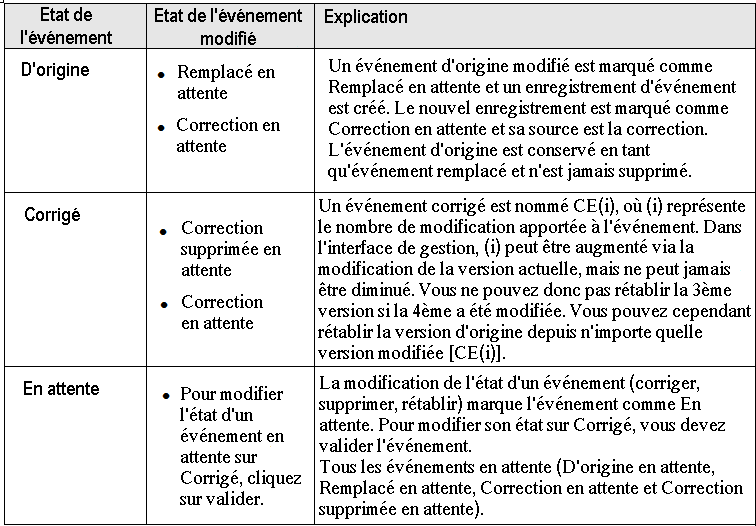
Remarque : Les corrections sont stockées en mémoire ; elles ne sont pas enregistrées dans la base de données. Pour enregistrer à la base de données, cliquez sur Valider ; un nouveau calcul sera aussi effectué.
Corrections et singularité d'événement
Un événement singulier est un événement qui se produit précisément une fois. Au lieu d'ajouter un nouvel événement à un ensemble d'événements existants, les nouvelles informations remplacent les informations actuelles et un événement unique reste.
Exemple : Président des Etats-Unis. Il y en a seulement un. Une personne différente occupe finalement le bureau (nouvelles informations, nouvelle date, etc.) mais il y en a uniquement un à tout moment.
Le chargement d'un événement singulier après une correction a été défini
Les corrections ont la priorité sur la singularité d'événement, même si l'adaptateur avec la singularité d'événement update a été exécuté avec les données d'origine après que la correction ait été faite.
Les corrections ont la priorité sur une action automatiquement modifiée (singularité d'événement).
Lorsqu'un événement est dans l'état D'origine et qu'il doit être mis à jour à cause de la singularité d'événement, il est mis à jour et garde l'état D'origine.
Lorsqu'un événement est dans l'état Exclu, et qu'il est mis à jour à cause de la singularité d'événement, l'événement est mis à jour et l'état Exclu est maintenu.
Pour des événements corrigés, deux événements existent : Remplacé et Correction. Lors de l'exécution d'un adaptateur correspondant, les informations de l'événement Remplacé peuvent être mises à jour (et rester Remplacé) : la Correction reste comme telle.
Le mécanisme de singularité d'événement vérifie uniquement dans la base de données les événements insérés par l'adaptateur actuel (c.-à-d., état D'origine/Remplacé/Exclu). Cela ne concerne pas les événements dont la source est Correction ou les événements insérés par d'autres adaptateurs.
Pour corriger des événements avec une singularité d'événement définie sur l'adaptateur
Aucune vérification n'est faite pour la singularité d'événement effectuant une Correction. Le mécanisme de correction ne propose pas les singularités d'événement avec Ajouter. Cela veut dire qu'il est possible de corriger deux événements distincts pour qu'ils aient les mêmes données. La singularité d'événement définie sur l'adaptateur d'origine n'est pas référencée.
Informations de modification supplémentaires
Les contrôles affichés pendant la modification correspondent à la structure de champ du type d'événement que vous avez sélectionné.
Le nom de ressource de l'événement modifié est affiché en regard du nom de paramètre Ressources.
Remarque : Le nom de la ressource affiché est le nom réel de la ressource (c.-à-d. après la conversion). Par conséquent, dans le volet Modifier les détails, une ressource pré-existante est requise.
Remarque : Lorsque la structure de type d'événement comporte plus de champs que ceux définis dans l'événement de données brutes, ces champs sont affichés comme "nul" en mode d'affichage. Dans le mode d'édition, ces zones d'édition sont vides (voir illustration ci-dessus).
Remarque : Lorsque la structure de type d'événement comporte moins de champs que ceux définis dans l'événement de données brutes, les champs supplémentaires sont affichés en mode d'affichage (comme type Inconnu), mais disparaissent dans le mode d'édition.
Lors de la correction d'un événement, sa structure correspondra à la structure de type d'événement la plus récente.
Structure des données par défaut
Les champs distincts Type d'événement sont facultatifs. Si un utilisateur appuie sur le bouton Correct, sans entrer de valeur au préalable pour les champs facultatifs, la valeur des champs facultatifs sera définie automatiquement à l'aide des conventions suivantes :
|
Type de champ |
Valeur par défaut |
|
Chaînes |
Chaîne vide |
|
Entier/réel |
0 |
|
Date |
01/01/1970 |
Comparaison d'événements
La comparaison d'événements permet à l'utilisateur d'afficher des événements Remplacés et leurs événements correspondants Correction.
Pour comparer un événement
Insight permet de modifier les données de l'événement dans l'onglet Analyse des rapports. Il permet de modifier les données "à la volée" afin de corriger les erreurs lors de l'affichage du rapport.
Pour modifier des données
OU
Le statut de calcul d'un rapport est indiqué par l'icône Statut du calcul située en haut du rapport (dans tous les onglets).
Le statut du calcul peut être l'un des suivants :
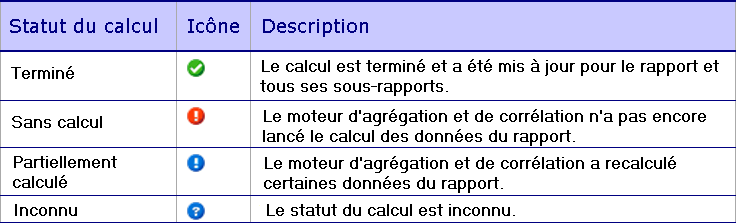
Retard de calcul
Après avoir appuyé sur le bouton Valider (ou après le chargement des données via un adaptateur ou DLF), il y a une période pendant laquelle les informations affichées sous les onglets Données et Graphique sont différentes des données affichées sous l'onglet Analyse.
Au cours de cette période, le statut Rapport peut initialement s'afficher comme Complet, au lieu de Non calculé parce que le moteur ACE n'a pas encore traité les modifications.
Remarque : Si la dernière date de calcul est antérieure à la date/heure d'une gestion d'événements Valider, mais que le statut est toujours Terminé, cela signifie que le moteur ACE n'a pas encore commencé à traiter ces modifications.
Remarque : En conséquence, le statut de calcul s'affiche comme Non Calculé, " " ou " ". Une fois le nouveau calcul terminé, le statut devient Terminé ; les informations dans les onglets Données et Graphique correspondent alors à celles de l'onglet Analyse.
La boîte de dialogue Valider inclut par conséquent un avertissement indiquant à l'utilisateur que les rapports dépendant de ces données peuvent ne pas être mis à jour immédiatement.
Les modifications qui ont été apportées aux données doivent être validées afin qu'elles prennent effet.
Remarque : Toutes les modifications de données en attente dans la session d'utilisateur actuelle sont validées.
Remarque : En cas d'erreur, aucune donnée ne sera validée.
Remarque : Les données sont validées dans l'ordre dans lequel elles ont été modifiées.
Remarque : Les modifications sont enregistrées dans la Piste d'audit.
Remarque : Il est notifié que les moteurs de calcul (ACE 1 et ACE2) peuvent faire un nouveau calcul pour chaque modification.
Vous appuyez sur le bouton Annuler (un message d'avertissement s'affichera)
Une nouvelle recherche est initialisée
La session d'utilisateur actuelle est perdue (y compris la navigation sur la page).
La Piste d'audit contient une description de toutes les modifications apportées aux données de gestion d'événements. Cela inclut la date de création des données, l'utilisateur qui les a créées, la justification et une description automatiquement générée des modifications réelles apportées à chaque EventID impliqué.
Pour afficher la piste d'audit
Ouvrez la fenêtre Gestion des événements.
Cliquez sur le bouton Piste d'audit (fenêtre gauche inférieure) ; la fenêtre Piste d'audit s'ouvre.
| Copyright © 2012 CA. Tous droits réservés. | Envoyer un courriel à CA Technologies sur cette rubrique |