Comparaison de services › Filtrage des services dans la vue Services › Créer une nouvelle vue filtre
Créer une nouvelle vue filtre
Utilisez la liste par défaut Afficher les filtres pour sélectionner les informations à inclure dans votre nouvelle vue filtre.
Procédez comme suit :
- Dans le volet Filtres, sélectionnez les informations à inclure dans votre filtre.
Par exemple, vous pouvez sélectionner le filtre suivant pour afficher uniquement les données de services de courriel internes pour le groupe de ventes de New York :
- Dans la liste Catégorie du service, sélectionnez Courriel.
- Dans la liste Décideur, sélectionnez Service informatique interne.
- Dans la liste Unités commerciales, sélectionnez Ventes.
- Dans la liste Emplacement, sélectionnez New York.
- Cliquez sur le bouton Enregistrer au bas du volet Filtres.
La boîte de dialogue Filtre enregistré s'ouvre.
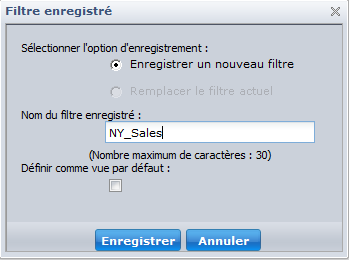
- Entrez un nom pour le filtre. Vous pouvez également remplacer un filtre existant par des critères de filtre différents et choisir de définir le filtre comme vue par défaut.
- Cliquez sur Enregistrer pour fermer la boîte de dialogue et retourner à l'affichage de Présentation des services.
Remarque : Cliquez sur la flèche de déroulement en regard d'un filtre enregistré pour le renommer, le supprimer ou pour le définir comme vue par défaut.

