Installation Guide › Actualización de versiones anteriores › Antes de comenzar
Antes de comenzar
Importante: Verifique lo siguiente antes de iniciar una actualización para que no surjan problemas.
- Compruebe que se realizan copias de seguridad de todas las carpetas y archivos de CA Technologies y que se efectúa un volcado de la base de datos antes de la actualización, para permitir la reversión.
Nota: En el proceso de instalación se incluyen cambios en la base de datos. Realice una copia de seguridad de la base de datos antes de actualizar; reinicie los servidores después de la instalación.
Nota: Para efectuar una reversión, desinstale todas las versiones anteriores, instale la versión anterior e importe los datos de los que se ha realizado una copia de seguridad.
- Verifique que realiza una copia de seguridad de todos los archivos personalizados. Los siguientes archivos se pueden personalizar:
- LoginCommon.asp
- RedirectToLogin.asp
- SilentLogin.asp
- AcceptLogin.asp
- Web.config
- Registry.xml
- Index.asp (para inicio de sesión único)
- logo.jpg
- logo.gif
- logobg.gif
- logout1.gif
- logout2.gif
- Reportlogo (y otros logotipos como la exportación de guión/informe)
- Si ha realizado cambios en el paquete de idioma, debe realizar una copia de seguridad de estos datos.
- Verifique que todas las tablas de la base de datos tienen, como mínimo, el 15 por ciento de espacio libre. Si la función de extensión automática está activada, compruebe que el tamaño máximo del archivo de datos se establece como mínimo en un 15 por ciento más que el tamaño actual del archivo de datos.
- Verifique que el espacio libre en cada uno de los dispositivos físicos que contiene espacios de tabla de la base de datos dispone, como mínimo, del 15 por ciento del tamaño total de todos los espacios de tabla en el dispositivo.
- Detenga todos los servicios de Oblicore.
- Detenga el sitio Web (pero no el servicio WWW ni el servicio de administración de IIS).
- Establezca el servicio de coordinador de transacciones distribuidas como Inicio.
Nota: Este servicio de coordinador de transacciones distribuidas solo es necesario para las actualizaciones. Si es política de su empresa tener este servicio deshabilitado, póngase en contacto con el administrador del sistema para obtener ayuda.
- Si su topología de CA Business Service Insight NO incluye un servidor designado únicamente como servidor de aplicaciones:
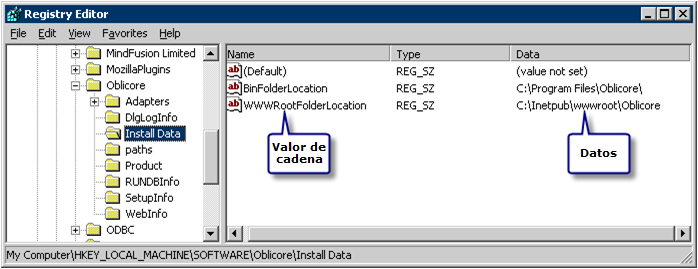
- En el registro de la Web o del servidor Web o de servicios Web, abra la entrada: HKEY_LOCAL_MACHINE\SOFTWARE\Oblicore\Install Data.
- Para los sistemas de 64 bits la entrada es: HKEY_LOCAL_MACHINE\SOFTWARE\WOW6432node\Oblicore\Install Data.
- Verifique que existe la cadena WWWRootFolderLocation.
- Verifique que los datos de este valor de cadena contienen la ruta de carpeta para la carpeta de Web. Por ejemplo: "C:\Inetpub\wwwroot\Oblicore" (consulte la captura).
- Si su topología de CA Business Service Insight incluye un servidor designado únicamente como servidor de aplicaciones:
- En el registro del servidor de aplicaciones, abra la entrada: HKEY_LOCAL_MACHINE\SOFTWARE\Oblicore\Install Data.
- Verifique que el valor de la cadena WWWRootFolderLocation NO existe. Si existe, suprímalo.
- Verifique que el proveedor OLEDB de Oracle está instalado en los servidores de aplicaciones y Web.
Nota: Necesita privilegios de SYSDBA para realizar los pasos siguientes.
- Ejecute oblicore_privs.sql. Este archivo se encuentra en el directorio raíz de migración (por ejemplo: C:\Archivos de programa\Oblicore\Database Installation\Migration). Puede obtener el script de la carpeta Setup\Migration del CD de instalación.
- Al actualizar desde la versión 7.0 SP1, también puede ejecutar la parte de la migración que requiere la contraseña de sys por separado, como se indica a continuación:
- Ejecute el archivo OG8.0MigrationSys.bat.
- Ejecute OG8.xMigration.bat (no se necesita ningún privilegio de SYSDBA).
- En el archivo Init.ora, verifique que el parámetro job_queue_processes está establecido como 2. Si tiene cualquier otro valor, cámbielo a 2.
Reorganización de los trabajos de la base de datos
A veces, los clientes desactivan los trabajos de la base de datos porque hacen referencia a funciones que son irrelevantes para ese cliente específico.
En algunas versiones anteriores a la versión 8.2 (no en todas), tanto el usuario de inicio de sesión designado para la base de datos, como el usuario de privilegios designado, era oblidbadmin. En la versión actual, se crean trabajos de la base de datos para que el usuario de inicio de sesión designado de la base de datos y el usuario con privilegios designado sean Oblicore.
Al actualizar a la versión 8.2, todos los trabajos actuales (10) creados bajo el esquema Oblicore u oblidbadmin se eliminan automáticamente y se reenvían bajo el usuario Oblicore. Como resultado, los trabajos desactivados se vuelven activos.
Por lo tanto, vuelva a desactivar todos los trabajos que se desactivaron deliberadamente anteriormente.
Para desactivar los trabajos, se recomienda que se establezca el atributo ‘broken’ y que no se supriman los trabajos definitivamente. Durante migraciones futuras, se pueden recrear los trabajos que faltan automáticamente.
Ejemplo:
-- Antes de actualización.
-- Esto busca trabajos rotos.
-- Registre los resultados.
select what
  from dba_jobs
where schema_user = 'OBLICORE'
   and broken      = 'Y'

-- Después de la actualización. Esto selecciona los trabajos
select job
  from dba_jobs x
where schema_user = 'OBLICORE'
   and what        = 'oblicore.db_mng_forcast_pkg.cre_forcast_new_partition (''PSL'');'

-- Esto es un posible resultado.
JOB
---
48

-- Esto reenvía el trabajo.
begin
   dbms_job.broken (48 , true);
   commit;
end;

-- o:
-- Esto reenvía el trabajo (SQLplus).

exec dbms_job.broken (48 , true);
commit;
Detención de los servicios
Antes de instalar CA Business Service Insight, compruebe la lista de gestores/procesos de tareas para comprobar si hay algunos procesos de JAVA activos y deténgalos antes de iniciar la instalación.
Al actualizar, detenga todos los servicios que pertenecen a CA Business Service Insight, específicamente detenga todos los servicios Oblicore. Además, detenga todos los procesos de JAVA (ACE2, Oblisync y Tomcat).
Configuración regional y de instalación
En algunos casos, las configuraciones regionales de idioma distintas del inglés provocan alteraciones en ciertos comandos de instalación e interrumpen este proceso.
Si la configuración regional de idioma no es el inglés, se debe cambiar provisionalmente la configuración regional a Inglés (EE. UU.) y ejecutar la siguiente secuencia de instalación.
- Antes de instalar CA Business Service Insight, cambie la configuración regional a Inglés (EE. UU.).
- Realice la instalación siguiendo los procedimientos descritos en esta guía.
- Reinicie.
- Restablezca la configuración regional local.
- Reinicie.
- Uso de CA Business Service Insight

