

|
|
|
El visor de eventos se utiliza para buscar y ver eventos de datos sin procesar. El visor de eventos permite visualizar, imprimir y exportar los eventos recuperados de los adaptadores, los eventos de lógica de negocios "recibidos" (recuperados de métricas confirmadas), los eventos de lógica de negocios "enviados" (enviados a métricas) y eventos corregidos.
El visor de eventos también se puede utilizar desde Ámbito de lógica de negocios para ver los eventos recibidos y enviados.
El visor de eventos se utiliza para buscar rápidamente intervalos de datos y comprobar la integridad de los datos. Se utiliza también cuando los clientes requieren la documentación de toda la información que fluye en el sistema. Con el visor de eventos, se puede crear un informe basado en los eventos.
La función de gestión de evento de Insight permite manipular los eventos de datos sin procesar. Los usuarios pueden seleccionar y ver datos de negocio mediante diferentes filtros de informe distintos. Sin embargo, a veces los datos sin procesar generan un problema o un resultado que parece ser incorrecto. La gestión de evento permite la edición de los datos para corregir los errores de informes de datos que parezcan erróneos.
Tenga en cuenta la siguiente situación por ejemplo:
En a siguiente tabla, se enumeran los eventos de datos sin procesar disponibles en Insight, los estados disponibles, los orígenes posibles y una explicación
Nota: Cada tipo de evento puede estar en uno o más estados:
|
Tipos de evento |
Estado del evento |
Explicación |
|
Datos sin procesar (Original) Fuentes:
|
Original |
Evento de datos sin procesar original (por ejemplo, de adaptadores). Agregado mediante adaptador de SQL/archivos y el formulario de carga de datos. |
|
Excluir |
Un evento de datos sin procesar original que se suprimió de forma lógica (más que haberse borrado definitivamente de forma física). |
|
|
Datos sin procesar (Corregido) Origen:
|
Corregido |
Un evento de corrección de datos sin procesar. Esto puede deberse a:
|
|
Anulado |
Un evento de datos sin procesar original que se editó y se sustituyó por otro registro de evento. |
|
|
Lógica de negocios Origen:
|
Negocio |
Evento de lógica de negocio "recibido" (de una métrica confirmada) o "enviado" (a una métrica). |
La ventana Gestión del evento permite buscar eventos de datos sin procesar y visualizarlos. Además, puede imprimir y exportar eventos recuperados de adaptadores, eventos de lógica de negocios "recibidos" (recuperados de métricas confirmadas), eventos de lógica de negocios "enviadas" (enviados a métricas) y eventos corregidos (es decir, eventos que se han reemplazado, se han agregado o se han suprimido manualmente mediante correcciones, actualizaciones y supresiones de registros de datos sin procesar individuales, es decir, los siguientes:
Eventos recuperados de adaptadores
Eventos de lógica de negocios (enviados y recibidos)
Eventos de lógica de negocios enviados a métricas
Eventos de lógica de negocios de métricas confirmadas
Eventos corregidos
En la tabla y la ilustración que aparecen a continuación, se muestran los permisos obligatorios para utilizar las funciones Gestión del evento.
|
Funcionalidad |
Permiso necesario |
|
Pista de auditoría de datos sin procesar (vista) |
Gestión del evento: vista |
|
Gestión del evento: vista |
Gestión del evento: vista |
|
Gestión del evento (adición, actualización, supresión, reversión) |
Gestión del evento: actualización |
|
Datos sin procesar del informe (edición, supresión) |
Gestión del evento: actualización |
|
Datos sin procesar del informe: vista |
Datos sin procesar de vista del informe |
La búsqueda de eventos es un proceso de dos fases. La primera consiste en seleccionar los criterios de búsqueda. El segundo consiste en ordenar y agrupar los eventos.
Puede buscar un evento por marca de tiempo, tipo de evento, recurso y métrica de destino.
Para buscar eventos:
En caso necesario, filtre la lista de recursos mostrados mediante la especificación de criterios de búsqueda en uno o varios de los campos disponibles.
o
Seleccione una letra de la lista organizada por orden alfabético para buscar todos los recursos que empiecen con esa letra.
Haga clic en Buscar. Los resultados de la búsqueda se muestran debajo del campo de búsqueda.
Seleccione los recursos que desea incluir en la búsqueda y haga clic en Aceptar. El recurso se muestra en el cuadro Recurso.
o
Seleccione una métrica de los contratos disponibles en la parte contratante disponible y seleccione Aceptar.
o
Los resultados de la búsqueda incluyen la siguiente información acerca de cada evento:
La ventana Gestión del evento incluye la columna de Detalles (consulte subsección siguiente) además de los siguientes atributos:
|
ID |
Tipo de evento |
Recurso de nombre de origen |
Recurso |
Marca de tiempo |
Estado |
|
El número de ID de Insight asignado a los datos sin procesar o ID de evento de negocio. |
El tipo de evento. |
El nombre del adaptador de origen o formulario de carga de datos o "corrección" o métrica de origen. |
Enumera el nombre del recurso. |
Enumera la fecha/hora (o fecha/hora corregida) si el evento se produce en la zona horaria del usuario. |
Muestra el estado de cada evento. Puede ser uno de los siguientes:
|
Estados de evento
Cada evento existe en un estado específico. La siguiente tabla muestra estados de eventos posibles y una explicación de cada uno.
|
Estado del evento |
Explicación |
|
Original |
Evento de datos sin procesar original (por ejemplo, de adaptador). Agregado mediante adaptador de SQL/archivos y el formulario de carga de datos. |
|
Anulado |
Evento de datos sin procesar original que se editó y sustituyó por otro registro de evento. |
|
Revertido |
Evento de datos sin procesar original que se suprimió de forma lógica (más que haberse borrado definitivamente de forma física). |
|
Corrección |
Un evento de datos sin procesar que reemplaza un registro original debido a la edición. |
|
Lógica de negocios |
Evento de lógica de negocio "recibido" (de una métrica confirmada) o "enviado" (a una métrica). |
Gestión del evento: detalles
Además de los parámetros indicados anteriormente, en la ventana Gestión del evento aparecen detalles de eventos. En la columna Detalles, aparece una descripción compacta de los campos de evento y sus valores.
Se muestra una versión completa de Detalles del evento en el panel Detalles (en la parte derecha).
Se pueden editar eventos de dentro del panel Detalles cuando:
El evento original está en uno de los estados siguientes: "Original" o "Corrección".
Gestión del Evento: "Actualizar" permisos de rol se ha asignado al usuario (consulte Permisos, anteriormente).
Los atributos de evento siguientes se pueden editar:
Recurso
Marca de tiempo
Campos de datos de tipo de evento
Nota: El tipo de evento no se puede cambiar.
Las siguientes operaciones pueden realizarse en eventos de Insight:
Correcto: solamente se permite en eventos con los siguientes estados:
Original
Corrección
Excluir: solamente se permite en eventos con los siguientes estados:
Original
Volver: solamente se permite en eventos con los siguientes estados:
Anulado
Suprimir: solamente se permite en eventos con los siguientes estados:
Corrección
Nota: Suprimir y Volver son, en realidad, operaciones similares:
Volver devuelve un evento Anulado a su estado Original y se suprime la corrección correspondiente.
Suprimir elimina la corrección y devuelve el evento Anulado correspondiente a su estado Original.
Para editar un adaptador
Edición de restricciones
Las siguientes restricciones se aplican al editar un evento:
La marca de tiempo no puede ser anterior que la línea de datos de borrado definitivo (parámetro de configuración del sistema "pslwriter/raw_data_pdl"), si se ha definido.
La marca de tiempo no puede ser posterior que la fecha máxima (si se ha definido). Esto se utiliza cuando la tabla t_raw_data se ha definido la partición de la base de datos.
Los datos de campo codificados no pueden tener más de 4000 caracteres, como "Los datos de campo codificados de la corrección total tienen {0} caracteres demasiado largos". (Se obliga al usuario a truncar su texto después de haber indicado cuántos caracteres superan el límite).
El recurso, la marca de tiempo y el tipo de evento son obligatorios.
Confirmación de cambios
Para confirmar cambios
Estados de eventos tras la edición
En la siguiente tabla, se muestran los cambios en el estado de un evento tras la edición.
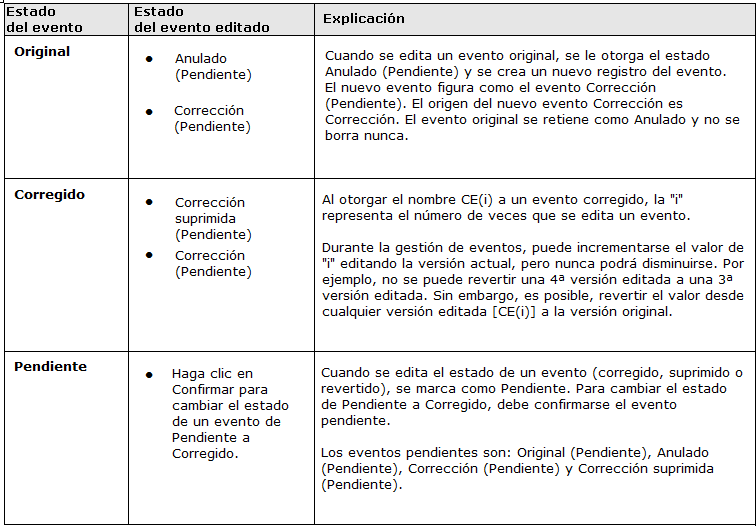
Nota: Las correcciones se almacenan en la memoria. No se guardan en la base de datos. Para guardarlas en la base de datos, haga clic en Confirmar y se realizará el recálculo.
Correcciones y singularidad del evento
Un evento singular es uno que se produce una vez exactamente. En lugar de agregar un nuevo evento a un conjunto existente de eventos, la nueva información sustituye la información actual y queda un sólo evento.
Ejemplo: presidente de EE. UU. Solamente hay uno. Una persona diferente ocupa finalmente la oficina (nueva información, nueva fecha, etc.), pero solamente existe una en un momento determinado.
Carga de un evento singular tras definir una corrección
Las correcciones están por encima de la singularidad del evento, incluso si el adaptador con singularidad del evento de "actualización" se ejecuta con los datos originales después de que se haya realizado la corrección.
Las correcciones tienen prioridad sobre las acciones cambiadas automáticamente (singularidad del evento).
Cuando un evento está en el estado "Original", y el evento se debe actualizar debido a singularidad del evento, se actualiza y se mantiene el estado "Original"
Cuando un evento está en estado "Excluido", y el evento se actualiza debido a singularidad del evento, el evento se actualiza y se mantiene el estado "Excluido".
Para eventos corregidos, existen dos eventos: "Anulado" y "Corrección". Al ejecutar un adaptador determinado, el evento "Anulado" puede tener actualizados los detalles (y permanecer "Anulado"): "Corrección" sigue como está.
El mecanismo de singularidad del evento sólo comprueba los eventos insertados por el adaptador actual (es decir, se establece Original/Anulado/Excluido) en la base de datos. No se tienen en cuenta eventos cuyo origen es "Corrección" ni eventos insertados por otros adaptadores.
Para corregir eventos con una singularidad del evento definida en el adaptador
No se realiza la comprobación de una singularidad del evento que realiza una corrección. El mecanismo de corrección no proporciona singularidades de eventos con "Agregar". Esto significa que es posible corregir dos eventos independientes para tener los mismos datos. No se hace referencia a la singularidad del evento definida en el adaptador original.
Información de edición adicional
Los controles mostrados durante Editar corresponden a la estructura de campo del tipo de evento que ha seleccionado.
El Nombre del recurso del evento que se edita aparece junto al nombre del parámetro "Recursos".
Nota: El nombre del recurso mostrado es el nombre del recurso real (es decir, después de la traducción). Por lo tanto, en el panel Editar detalles, se requiere un recurso preexistente.
Nota: Cuando la estructura de Tipo de evento tiene más campos que los que se definen en el evento de datos sin procesar, esos campos se muestran como nulo en el modo de vista. En el modo de edición, estos cuadros de edición se encuentran vacíos (consulte la figura anterior).
Nota: Cuando la estructura Tipo de evento tiene menos campos que los que se definen en el evento de datos sin procesar, los campos adicionales se muestran en el modo de vista (como tipo "Desconocido"), pero desaparece en el modo de edición.
Al corregir un evento, su estructura irá correspondiéndose con la última estructura Tipo de evento.
Estructura de datos predeterminada
Los campos individuales Tipo de evento son opcionales. Si un usuario pulsa el botón "Correcto", sin especificar en primer lugar un valor para los campos opcionales, el valor de los campos opcionales se establecerá automáticamente mediante las siguientes convenciones:
|
Tipo de campo |
Valor predeterminado |
|
Cadenas |
Cadena vacía |
|
Entero/real |
0 |
|
Fecha |
1970/01/01 |
Comparación de eventos
La comparación de eventos permite al usuario consultar eventos "Anulados" y sus eventos "Corrección" correspondientes.
Para comparar un evento
Insight permite editar datos de eventos con una ficha Análisis de informes. Esto permite modificar datos "sobre la marcha" para corregir errores al consultar un informe.
Para editar datos
O
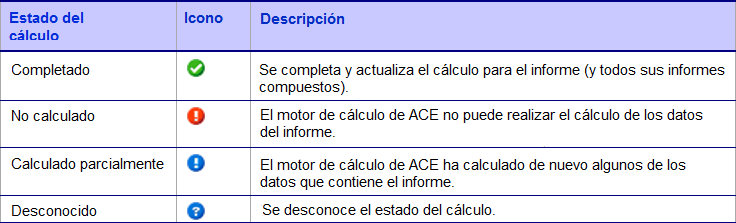
El icono de estado del cálculo de la parte superior del informe el Informe (en todas las fichas) refleja estado de cálculo de un informe.
El estado del cálculo puede ser cualquiera de los siguientes:
Retraso de cálculo
Una vez que pulse el botón "Confirmar" (o después de que se carguen los datos mediante un adaptador o DLF), hay un período durante el cual la información que aparece en las fichas Datos y Gráfico es diferente de los datos que aparecen en la ficha Análisis.
Durante este período, el estado del informe puede mostrarse inicialmente como "Completado", en lugar de "No calculado". Esto se debe a que el motor de ACE no ha procesado todavía los cambios.
Nota: Si la última fecha de cálculo es anterior a la fecha/hora de "confirmación" de la gestión del evento, pero el estado sigue siendo "completado", el motor de ACE aún no ha empezado a procesar estos cambios.
Nota: Tras esto, el estado de cálculo aparece como "no "No alculado", "" o "". Una vez que se haya finalizado el recálculo, el estado cambia a "Completado"; la información de las fichas Datos y Gráfico coinciden con los datos de la ficha Análisis.
El cuadro de mensajes Confirmar incluye una advertencia para el usuario que indica que los informes que dependen de estos datos no pueden actualizarse de inmediato.
Se deben confirmar los cambios realizados en los datos para que surtan efecto.
Nota: Se confirman todos los cambios de datos pendientes en la sesión de usuario actual.
Nota: En caso de error, no se confirmarán los datos.
Nota: Los datos se confirman en el orden en el que se han modificado.
Nota: Se registran cambios en la pista de auditoría.
Nota: Se notifica a los motores de Cálculo (ACE 1 y ACE2) que pueden realizar un recálculo para cada cambio.
Se presiona el botón "Cancelar" (aparece un mensaje de advertencia)
Se inicia una nueva búsqueda.
La sesión de usuario actual se pierde (incluida la navegación hacia el exterior de la página).
La pista de auditoría contiene una descripción de todos los cambios realizados en los datos de gestión del evento. Esto incluye la fecha de creación de los cambios, el usuario que los haya realizado, el motivo y una descripción generada automáticamente de los cambios reales realizados en cada ID de evento implicado.
Para consultar la pista de auditoría
Abra la pantalla Gestión del evento.
Haga clic en el botón Pista de auditoría etiquetado (pantalla inferior izquierda); se abre la ventana Pista de auditoría.
| Copyright © 2012 CA. Todos los derechos reservados. | Enviar correo electrónico a CA Technologies acerca de este tema |