Anwenderhandbuch › Servicevergleich › Filtern von Services in der Service-Ansicht › Erstellen einer neuen Filteransicht
Erstellen einer neuen Filteransicht
Arbeiten Sie mit der Standardliste "Filter anzeigen", um die Information auszuwählen, die Sie in Ihren neuen Ansichtsfilter aufnehmen wollen.
Befolgen Sie diese Schritte:
- Wählen Sie im Bereich "Filter" die Information aus, die Sie in Ihren Filter aufnehmen wollen.
Zum Beispiel können Sie Folgendes auswählen, um nur interne E-Mail-Servicedaten für die Gruppe "New York Sales" anzuzeigen:
- Wählen Sie in der Liste "Servicekategorie" die Option "E-Mail" aus.
- Wählen Sie in der Liste "Geschäftseigentümer" die Option "Interner IT-Service" aus.
- Wählen Sie in der Liste "Geschäftsbereich" die Option "Vertrieb" aus.
- Wählen Sie in der Liste "Standort" die Option "New York" aus.
- Klicken Sie am unteren Rand des Bereichs "Filter" auf die Schaltfläche "Speichern".
Das Dialogfeld "Gespeicherter Filter" wird geöffnet.
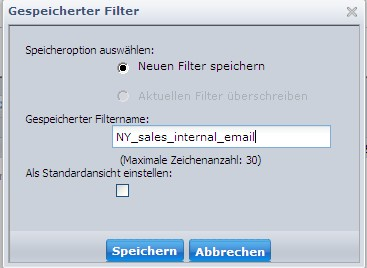
- Geben Sie einen Namen für den Filter ein. Optional können Sie einen vorhandenen Filter mit unterschiedlichen Filterkriterien überschreiben und ihn auswählen, um den Filter als Standardansicht festzulegen.
- Klicken Sie auf "Speichern", um das Dialogfeld zu schließen und zur Anzeige "Serviceübersicht" zurückzugeben.
Hinweis: Klicken Sie auf den Drop-down-Pfeil neben einem gespeicherten Filter, um den Filter umzubenennen oder zu löschen oder um ihn als Standardansicht festzulegen.

