Installationshandbuch › Upgrades von Vorgängerversionen › Bevor Sie beginnen
Bevor Sie beginnen
Wichtig: Es ist wichtig, dass Sie Folgendes überprüfen, bevor Sie mit dem Upgrade beginnen, um ein reibungsloses Upgrade zu ermöglichen.
- Stellen Sie vor dem Upgrade sicher, dass alle CA Technologies-Ordner und -Dateien gesichert sind und ein Speicherauszug der Datenbank erstellt wurde, damit ein Rollback möglich ist.
Hinweis: Der Installationsprozess schließt Datenbankänderungen ein. Sichern Sie die Datenbank, bevor Sie ein Upgrade durchführen, und starten Sie nach der Installation die Server neu.
Hinweis: Um ein Rollback auszuführen, müssen Sie alle Vorgängerversionen deinstallieren, die Vorgängerversion installieren und die gesicherten Daten importieren.
- Stellen Sie sicher, dass Sie alle angepassten Dateien sichern. Folgende Dateien können angepasst werden:
- LoginCommon.asp
- RedirectToLogin.asp
- SilentLogin.asp
- AcceptLogin.asp
- Web.config
- Registry.xml
- Index.asp (für Single Sign-On)
- logo.jpg
- logo.gif
- logobg.gif
- logout1.gif
- logout2.gif
- Reportlogo (und andere Logos wie Dash-/Berichtsexport)
- Wenn Sie Änderungen am Sprachpaket vorgenommen haben, müssen Sie diese Daten sichern.
- Stellen Sie sicher, dass in jedem Tablespace in der Datenbank mindestens 15 Prozent Speicher frei sind. Wenn "autoextend" aktiviert ist, stellen Sie sicher, dass die festgelegte maximale Datendateigröße mindestens 15 Prozent über der aktuellen Größe der Datendatei liegt.
- Stellen Sie sicher, dass der freie Speicherplatz auf jedem physischen Gerät, auf dem sich Datenbank-Tablespaces befinden, mindestens 15 Prozent der Gesamtgröße aller Tablespaces im Gerät entspricht.
- Halten Sie alle Oblicore-Services an.
- Halten Sie die Webseite an (aber nicht den WWW-Service und den IIS-Admin-Service).
- Legen Sie den Distributed Transaction Coordinator-Service auf "Anfang" fest.
Hinweis: Dieser Distributed Transaction Coordinator-Service ist nur für Upgrades erforderlich. Wenn die Richtlinie Ihres Unternehmens besagt, dass dieser Service deaktiviert werden soll, wenden Sie sich für Unterstützung an Ihren Systemadministrator.
- Wenn Ihre CA Business Service Insight-Topologie keinen Server enthält, der ausschließlich als Anwendungsserver festgelegt ist, gehen Sie folgendermaßen vor:
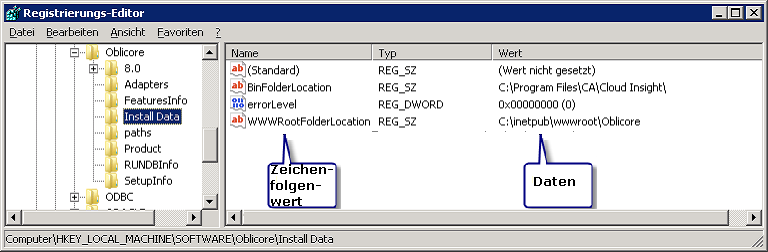
- Öffnen Sie in der Registrierung auf dem Webserver oder Webservices-Server den Eintrag: HKEY_LOCAL_MACHINE\SOFTWARE\Oblicore\Install Data.
- Für 64-Bit-Systeme ist der Eintrag: HKEY_LOCAL_MACHINE\SOFTWARE\WOW6432node\Oblicore\Install Data.
- Stellen Sie sicher, dass "WWWRootFolderLocation" vorhanden ist.
- Überprüfen Sie, ob die Daten für diesen Zeichenfolgenwert den Ordnerpfad für den Webordner enthalten. Beispiel: "C:\Inetpub\wwwroot\Oblicore" (siehe Bildschirmabbildung).
- Wenn Ihre CA Business Service Insight-Topologie einen Server enthält, der ausschließlich als Anwendungsserver festgelegt ist, gehen Sie folgendermaßen vor:
- Öffnen Sie in der Registrierung auf dem Anwendungsserver den Eintrag: HKEY_LOCAL_MACHINE\SOFTWARE\Oblicore\Install Data.
- Stellen Sie sicher, dass der Zeichenfolgenwert "WWWRootFolderLocation" NICHT vorhanden ist. Wenn er vorhanden ist, löschen Sie ihn.
- Stellen Sie sicher, dass "Oracle OLEDB Provider" auf den Anwendungs- und Webservern installiert ist.
Hinweis: Sie benötigen SYSDBA-Berechtigungen, um folgende Schritte auszuführen.
- Führen Sie "oblicore_privs.sql" aus. Sie finden diese Datei im Migrationsstammverzeichnis (zum Beispiel: C:\Programme\Oblicore\\Database Installation\Migration). Sie finden das Skript in der Installations-CD im Ordner Setup\Migration.
- Wenn Sie ein Upgrade von Version 7.0 SP1 durchführen, können Sie jenen Teil der Migration, in dem das Systemkennwort erforderlich ist, auf folgende Weise separat ausführen:
- Führen Sie die Datei "OG8.0MigrationSys.bat" aus.
- Führen Sie "OG8.xMigration.bat" aus (keine SYSDBA-Berechtigung erforderlich).
- Überprüfen Sie in der Datei "Init.ora", ob der "job_queue_processes"-Parameter auf 2 festgelegt ist. Wenn ein anderer Wert festgelegt ist, ändern Sie ihn in 2.
Neuorganisation von Datenbankjobs
Kunden deaktivieren manchmal Datenbankjobs, weil sie sich auf Funktionen beziehen, die für diese spezifischen Kunden irrelevant sind.
In manchen (nicht allen) Versionen vor Version 8.2 waren der zugewiesene Anwender für die Anmeldung bei der Datenbank und der zugewiesene berechtigte Anwender "oblidbadmin". In der aktuellen Version werden Datenbankjobs so erstellt, dass es sich beim zugewiesenen Anwender für die Anmeldung bei der Datenbank und dem zugewiesenen berechtigten Anwender um "Oblicore" handelt.
Bei einem Upgrade auf Version 8.2 werden alle aktuellen Jobs (10), die unter dem Schema "Oblicore" oder "oblidbadmin" erstellt wurden, automatisch entfernt und unter dem Anwender "Oblicore" neu übergeben. Dadurch werden deaktivierte Jobs aktiv.
Deaktivieren Sie deswegen alle Jobs, die in der Vergangenheit deaktiviert absichtlich wurden, erneut.
Um die Jobs zu deaktivieren, empfehlen wir, dass Sie das Attribut "broken" verwenden, anstatt den Job komplett zu löschen. Bei späteren Migrationen können fehlende Jobs automatisch wiederhergestellt werden.
Beispiel:
-- Vor Upgrade.
-- Dies sucht nach "broken" Jobs.
-- Notieren Sie die Ergebnisse.
select what
  from dba_jobs
where schema_user = 'OBLICORE'
   and broken      = 'Y'

-- Nach Upgrade. Dies wählt Jobs aus
select job
  from dba_jobs x
where schema_user = 'OBLICORE'
   and what        = 'oblicore.db_mng_forcast_pkg.cre_forcast_new_partition (''PSL'');'

-- Dies ist ein mögliches Ergebnis.
JOB
---
48

-- Dies übergibt den Job erneut.
begin
   dbms_job.broken (48 , true);
   commit;
end;

-- oder:
-- Dies übergibt den Job erneut (SQLplus).

exec dbms_job.broken (48 , true);
commit;
Anhalten von Diensten.
Bevor Sie CA Business Service Insight installieren, überprüfen Sie die Task-Manager-/Prozessliste auf laufende JAVA-Prozesse und halten Sie diese an, bevor Sie die Installation starten.
Halten Sie bei Upgrades alle Services an, die zu CA Business Service Insight gehören, insbesondere alle "Oblicore"-Services. Halten Sie zusätzlich alle JAVA-Prozesse (ACE2, Oblisync und Tomcat) an.
Installation und Regionale Einstellungen
In einigen Fällen ändern regionale Spracheinstellungen, außer Englisch, bestimmte Installationsbefehle, und die Installation wird unterbrochen.
Wenn Ihre regionale Spracheinstellung nicht Englisch ist, müssen Sie Ihre regionalen Einstellungen vorübergehend auf Englisch (USA) ändern und folgende Installationsreihenfolge beibehalten.
- Bevor Sie CA Business Service Insight installieren, ändern Sie Ihre regionalen Einstellungen auf Englisch (USA).
- Führen Sie die Installation entsprechend den Vorgängen durch, die in diesem Handbuch beschrieben sind.
- Führen Sie einen Neustart durch.
- Kehren Sie zu Ihren regionalen Einstellungen zurück.
- Führen Sie einen Neustart durch.
- Verwenden Sie CA Business Service Insight.

