- Klicken Sie auf der Seite "Berichtassistent" auf "Zum Berichtsordner hinzufügen".
Die Seite "Zum Berichtsordner hinzufügen" wird angezeigt.
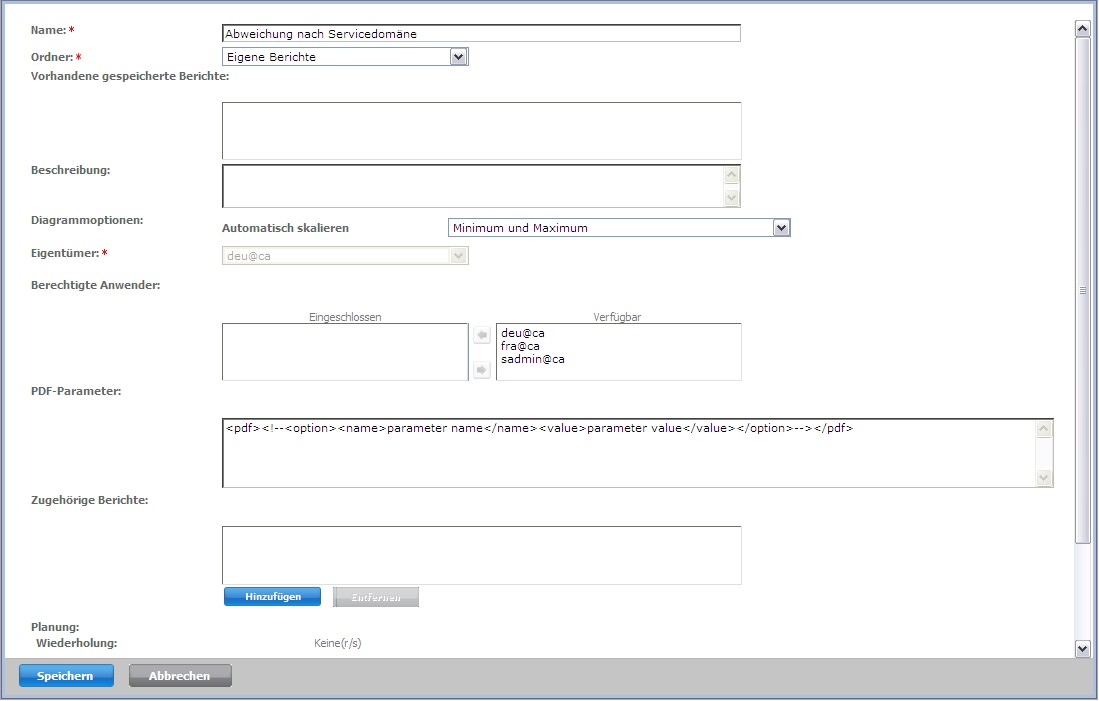
- Geben Sie in "Name" einen Namen für den gespeicherten Bericht ein. Sie können einen vorhandenen gespeicherten Bericht im Feld "Vorhandene gespeicherte Berichte" auswählen, um dessen Namen als Basis für den Namen des neuen gespeicherten Berichts zu verwenden.
Hinweis: Verwenden Sie aussagekräftige Namen für gespeicherte Berichte, sodass sie auf der Seite "Berichtsordner" leicht zu unterscheiden sind.
- Wählen Sie in der Drop-down-Liste unter "Ordner" den Ordner aus, dem Sie den einfachen Bericht hinzufügen möchten.
- Geben Sie in "Beschreibung" eine Beschreibung für den einfachen Bericht ein.
- Wählen Sie unter "Diagrammoptionen" in der Liste "Automatisch skalieren" aus, wie die Y-Achse im Diagramm skaliert werden soll.
- Wählen Sie unter "Eigentümer" den Eigentümer des Berichts aus. Der Anwender oder die Anwendergruppe, der oder die Eigentümer eines Berichts ist, kann den Bericht bei Bedarf in der Liste der gespeicherten Berichte anzeigen und ändern.
Hinweis: Diese Drop-down-Liste ist deaktiviert, wenn ein neuer einfacher Bericht ausgehend vom Ordner "Eigene Berichte" erstellt wird.
- Wählen Sie unter "Berechtigte Anwender" aus der Liste "Verfügbar" den Anwender aus, der den einfachen Bericht anzeigen darf, und klicken Sie auf den Pfeil, oder doppelklicken Sie auf den Anwender. Der Anwender wird in die Liste "Eingeschlossen" verschoben.
- Definieren Sie unter "PDF-Parameter" die Parameter zum Einrichten der Seite für den Fall, dass der Bericht in PDF-Format exportiert wird.
- Klicken Sie unter "Zugehörige Berichte" auf "Hinzufügen".
Das Fenster "Suchen" wird geöffnet.
- Wählen Sie die zugehörigen Berichte aus, die in den einfachen Bericht aufgenommen werden sollen, und klicken Sie auf "OK". Die Berichte werden hinzugefügt und im Listenfeld "Zugehörige Berichte" angezeigt.
- Sie können die Reihenfolge der Listenfelder ändern, indem Sie einen zugehörigen Bericht auswählen und die Pfeile anklicken. Die Reihenfolge der zugehörigen Berichte auf der Liste bestimmt die Reihenfolge, in der die Berichte angezeigt werden (von rechts nach links oder von oben nach unten).
Hinweis: Sie können einen zugehörigen Bericht aus dem Listenfeld "Zugehörige Berichte" entfernen, indem Sie ihn auswählen und auf "Entfernen" klicken.
- Klicken Sie auf "Speichern", um den einfachen Bericht zu speichern und zur Seite "Berichtsordner" zurückzukehren.
- Klicken Sie auf "Abbrechen", um den Prozess anzuhalten, und kehren Sie zur Seite "Berichtsordner" zurück.

