用户指南 › 服务比较 › 筛选服务视图中的服务 › 创建新的筛选视图
创建新的筛选视图
使用默认的“视图筛选”列表,选择您要包括在新视图筛选中的信息。
完成以下步骤:
- 在“筛选”窗格中,选择您要包括在筛选中的信息。
例如,您可以选择以下项,以仅显示纽约销售组的内部电子邮件服务数据:
- 在“服务类别”列表中,选择“电子邮件”。
- 在“业务所有者”列表中,选择“内部 IT 服务”。
- 在“业务单位”列表中,选择“销售”。
- 在“位置”列表中,选择“纽约”。
- 单击“筛选”窗格底部的“保存”按钮。
将打开“保存的筛选”对话框。
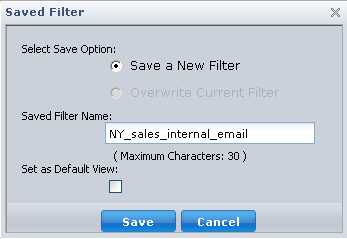
- 为筛选输入一个名称。 或者,您可以使用不同的筛选条件覆盖现有的某个筛选,并将此筛选设置为默认视图。
- 单击“保存”关闭对话框,并返回“服务概览”屏幕。
注意:单击保存的筛选旁边的下拉箭头可以重命名或删除该筛选,或将它设置为默认视图。

