用户指南 › 报告 › 已保存报告 › 将简单报告添加到报告文件夹中
将简单报告添加到报告文件夹中
将简单报告添加到报告文件夹中
- 在“报告向导”页面中,单击“添加到报告文件夹”。
将打开“添加到报告文件夹”页面。
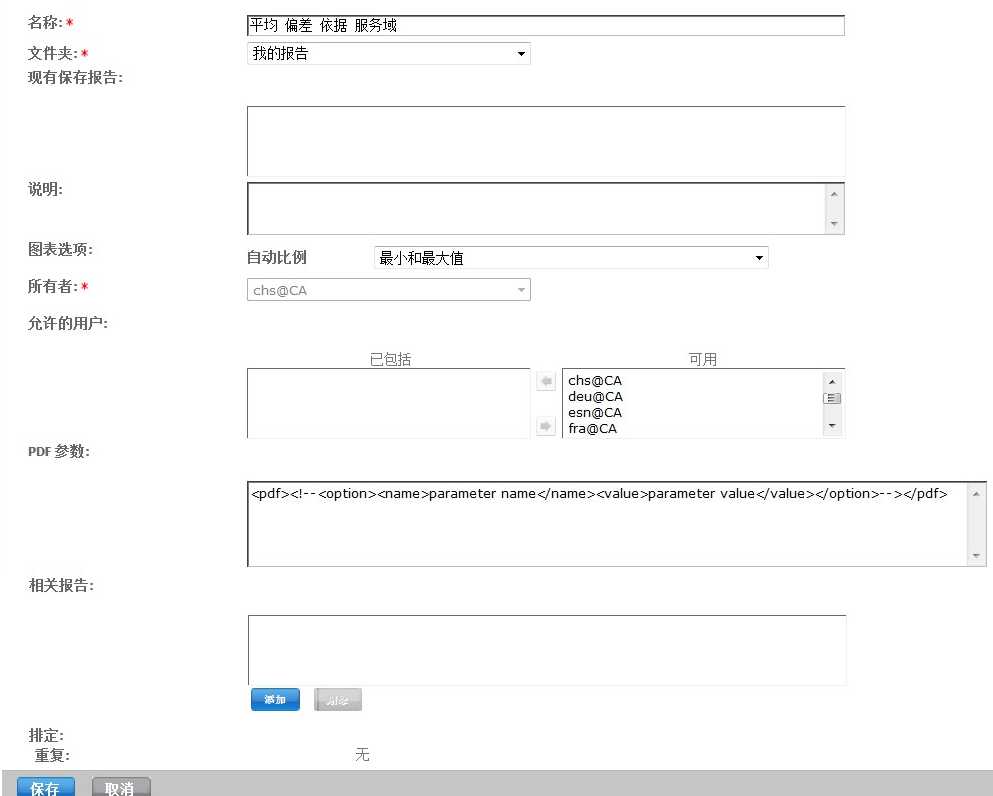
- 在“名称”中,输入已保存报告的名称。 您可以在“现有已保存报告”字段中选择一个现有已保存报告,以便基于其名称来命名新的已保存报告。
注意:对已保存报告使用描述性名称,使其可在“报告文件夹”页面中轻松识别。
- 在“文件夹”中,从下拉列表中选择要将该简单报告添加到其中的文件夹。
- 在“说明”中,输入简单报告的说明。
- 在“图表选项”中,从“自动比例”下拉列表中选择如何设置图表上 Y 轴的比例。
- 在“所有者”中,选择该报告的所有者。 作为报告所有者的用户或用户组,需要时,可以查看已保存报告列表中的报告和修改报告。
注意:在从“我的报告”文件夹开始创建新简单报告时,会禁用此下拉列表
- 在“允许的用户”中,从“可用”列表中选择获准查看该简单报告的用户,并单击箭头或双击该用户。 用户将被移至“已包括”列表中。
- 在“PDF 参数”中,定义将报告导出到 PDF 时所需的页面设置参数。
- 在“相关报告”中,单击“添加”。
将打开“查找”窗口。
- 选择要包括在简单报告中的相关报告,然后单击“确定”。 将添加报告并将其显示在“相关报告”列表框中。
- 通过选择相关报告并单击箭头,安排列表中字段的顺序。 相关报告在该列表中的顺序决定了显示报告的顺序(从左到右或从上到下)。
注意:您可以通过选择相关报告并单击“删除”,将其从“相关报告”列表中删除。
- 单击“保存”以保存简单报告并返回“报告文件夹”页面。
- 单击“取消”停止该过程,并返回“报告文件夹”页面。

