

|
|
|
配置为要在 CA Business Service Insight 环境中运行的每个适配器除了要在注册表中定义之外,还必须在该用户界面中进行注册。 执行此步骤的原因主要是建立适配器侦听程序一侧的设置,以使其准备接收来自适配器的事件。 在此步骤中,将定义所有适配器设置,如转换表和事件类型。
完成以下步骤:
网络地址 - 输入适配器的 IP 地址。 如果适配器在应用程序服务器本地,则输入 localhost,否则输入定义的端口。
创建必要的转换表:
注意:对于在配置文件中定义的每个转换表,都应执行以下步骤:
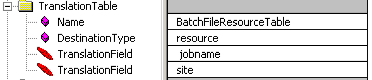
为了能从特定的适配器配置文件导入字段定义,此适配器应至少已运行并连接 CA Business Service Insight 一次。 当适配器连接到 CA Business Service Insight 时,它将配置文件发送给 CA Business Service Insight,以允许系统使用其中的字段定义。
注意:或者,您也可以手动将字段定义指定给事件类型。
下表包含适配器的不同状态:
|
状态 |
说明 |
|
非活动 |
初始状态。 适配器处于非活动状态并且尚未启动。 |
|
监听程序处于非活动 |
未启动适配器侦听程序 (Dispatcher) 服务。 |
|
正在启动 |
适配器正在启动。 |
|
启动时间 |
适配器已启动。 |
|
正在停止 |
正在停止。 |
|
正在暂停 |
正在暂停。 |
|
已暂停 |
已暂停。 |
|
未运行 |
适配器未在适配器的计算机上运行。 |
|
错误 |
适配器的配置文件中出现错误;适配器无法启动。 |
|
连接错误 |
在连接适配器时(主机/端口错误)或在适配器首次运行之前出现错误,并且未检测到信号。 首次运行适配器时的状态。 |
|
已阻挡 |
已达到拒绝事件的最大数目。 |
| 版权所有 © 2012 CA。 保留所有权利。 | 就该主题发送电子邮件至 CA Technologies |