Tópico anterior: Sobre as tarefas

Próximo tópico: Editar propriedades da tarefa

Criar tarefas

É possível criar tarefas nas seguintes páginas:

Para criar uma nova tarefa na página Backlog.

Siga estas etapas:

  1. Abra a página Backlog e selecione o produto para o qual deseja criar uma tarefa.
  2. Exiba a história de usuário para a qual deseja criar uma tarefa.
  3. Role até a subseção Tarefas e clique em Nova tarefa.

    A página Nova tarefa é exibida.

  4. Preencha os campos e salve.

    Consulte o procedimento Backlog e gráficos da sprint para obter mais informações.

Você pode criar uma tarefa na página Backlog e gráficos da sprint.

Siga estas etapas:

  1. Na seção de história de usuário da página Backlog e gráficos da sprint, selecione a ocorrência ou história de usuário para a qual deseja criar uma tarefa.
  2. Clique em Nova tarefa.

    O pop-up Criar/editar tarefa é exibido.

  3. Preencha os campos a seguir e clique em Salvar e Fechar para concluir ou em Salvar e Nova para criar outra tarefa para a História de usuário.
    Título da tarefa

    Define o nome da tarefa.

    Obrigatório: sim

    Status

    Especifica o estado atual da tarefa.

    Valores:
    • Planned
    • In Progress
    • Closed

    Padrão: Planned

    Responsável

    Especifica o integrante da equipe responsável pela conclusão da tarefa.

    Padrão: o responsável pela história de usuário, se especificado.

    Equipe

    Define a equipe atribuída à tarefa.

    Padrão: a equipe atribuída à história de usuário.

    Horas estimadas

    Define a quantidade de horas estimadas para concluir a tarefa, incluindo as horas já registradas para a tarefa.

    Tipo

    Define o tipo de tarefa.

    Valores:
    • Implementação
    • Controle de qualidade
    • Doc
    • Design
    • Outros

Padrão: Nenhum

Para criar uma tarefa na página Detalhes do histórico do usuário

  1. Com a página Detalhes do histórico do usuário aberta, clique em Nova tarefa.

    A página Edição de tarefa é exibida.

  2. Preencha os seguintes campos:
    Título

    Define o nome da tarefa.

    Obrigatório: sim

    Status

    Especifica o estado atual da tarefa.

    Valores:

    • Planejado
    • Em andamento
    • Itens concluídos
    • Fechado

    Padrão: planejado

    Descrição

    Define a finalidade da tarefa e fornece informações adicionais relevantes.

    Responsável

    Especifica o integrante da equipe responsável pela conclusão da tarefa.

    Padrão: o responsável pelo histórico de usuário, se especificado.

    Tipo

    Define o tipo de tarefa.

    Valores:

    • Implementação
    • Controle de qualidade
    • Doc
    • Projeto
    • Outros

    Padrão: nenhum

    Horas estimadas

    Define o número de horas estimadas para a conclusão da tarefa. Isso inclui horas já registradas para a tarefa.

    Horas trabalhadas

    Exibe todas as horas já registradas para a tarefa.

    Equipe

    Especifica a equipe scrum atribuída para concluir a tarefa.

    Padrão: a equipe scrum atribuída ao histórico de usuário, se especificada.

  3. Proceda de uma das seguintes maneiras:

É possível criar novas tarefas no mural virtual.

Siga estas etapas:

  1. Clique no menu do Agile Vision e selecione Mural virtual no menu Controle da sprint.
  2. Clique em Nova tarefa para a história de usuário ao qual deseja adicionar uma tarefa.

    Um novo cartão de tarefa é adicionado a história de usuário.

  3. Clique no nome da tarefa no cartão de tarefa.

    A página Detalhes da tarefa é exibida.

  4. Clique em Editar e preencha os seguintes campos:
    Título

    Define o nome da tarefa.

    Obrigatório: sim

    Status

    Especifica o estado atual da tarefa.

    Valores:
    • Planned
    • In Progress
    • Completed
    • Closed

    Padrão: Planned

    Descrição

    Define a finalidade da tarefa e fornece informações adicionais relevantes.

    Responsável

    Especifica o integrante da equipe responsável pela conclusão da tarefa.

    Tipo

    Define o tipo de tarefa.

    Valores:
    • Implementação
    • Controle de qualidade
    • Doc
    • Design
    • Outros
    Horas estimadas

    Define o número de horas estimadas para a conclusão da tarefa. Isso inclui todas as horas já registradas.

    Horas trabalhadas

    Exibe o número de horas já registradas para a tarefa.

    Equipe

    Define o tipo de tarefa.

    Valores:

    • Implementação
    • Controle de qualidade
    • Doc
    • Design
    • Outros

É possível criar uma tarefa localmente no Mural virtual.

Este procedimento lhe permite adicionar uma tarefa rapidamente sem sair do Mural virtual.

Siga estas etapas:

  1. Clique no menu Navegação e selecione Backlog e gráficos da sprint no menu Planejamento.
  2. Exiba os detalhes para a sprint da qual a história de usuário faz parte e vá até o Mural virtual.
  3. Clique em Nova tarefa para a história de usuário ao qual deseja adicionar uma tarefa.

    Um novo cartão de tarefa é adicionado a história de usuário.

  4. Clique duas vezes no cartão de tarefa abaixo do nome.

    O cartão de tarefa é exibido novamente com os campos editáveis.
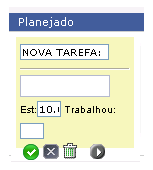
    Gráfico de um identificador da tarefa com campos editáveis

  5. Preencha os campos:
    1. Limpe o campo superior e digite um título da tarefa.
    2. Digite o nome do integrante da equipe atribuído à tarefa no segundo campo.
    3. Digite o número de horas estimadas para a conclusão da tarefa.
    4. Se a tarefa já tiver sido iniciada, digite o número de horas trabalhadas. Você deve ser um integrante da equipe do produto. As horas trabalhadas são adicionadas ao Log de trabalho da tarefa com detalhes de nome de usuário e data de trabalho.
    5. Se a tarefa já tiver sido iniciada, clique no botão com a seta para a direita para mudar o status da tarefa de Planejado para Em andamento.
  6. Clique no botão de seleção para salvar suas configurações.