前のトピック: タスクについて

次のトピック: タスクのプロパティの編集

タスクの作成

以下のページからタスクを作成できます。

[バックログ]ページで新規タスクを作成することができます。

次の手順に従ってください:

  1. [バックログ]ページを開き、タスクを作成する製品を選択します。
  2. タスクを作成するユーザ ストーリーを参照します。
  3. [タスク]サブセクションまでスクロールして、[新規タスク]をクリックします。

    [新規タスク]ページが表示されます。

  4. フィールドに入力して保存します。

    詳細については、[スプリント バックログ & チャート]の手順を参照してください。

[スプリント バックログ & チャート]ページでタスクを作成できます。

次の手順に従ってください:

  1. [スプリント バックログ & チャート]ページのユーザ ストーリー セクションで、タスクを作成するユーザ ストーリーまたは問題を選択します。
  2. [新規タスク]をクリックします。

    [タスクの作成/編集]ポップアップが表示されます。

  3. 以下のフィールドに入力し、[保存して終了]をクリックして終了するか、[保存して新規作成]をクリックしてユーザ ストーリー用の別のタスクを作成します。
    タスク タイトル

    タスクの名前を定義します。

    必須: はい

    ステータス

    タスクの現在のステータスを指定します。

    値:
    • 計画済み
    • 進行中
    • クローズ

      既定値: 計画済み

    担当者

    タスクの完了に責任を負うチーム メンバを指定します。

    既定値: 指定された場合、ユーザ ストーリーの担当者。

    チーム

    タスクに割り当てられたチームを定義します。

    既定値: ユーザ ストーリーに割り当てられたチーム。

    予想時間

    タスク完了までの予想時間数を定義します。すでに記録された時間も含まれます

    タイプ

    タスクのタイプを定義します。

    値:
    • 実装
    • QA
    • ドキュメント
    • 設計
    • その他

既定値: なし

[ユーザ ストーリーの詳細]ページからタスクを作成する方法

  1. [ユーザ ストーリーの詳細]ページを開いたまま、[新規タスク]をクリックします。

    [タスク編集]ページが表示されます。

  2. 次のフィールドに入力します。
    タイトル

    タスクの名前を定義します。

    必須: はい

    ステータス

    タスクの現在のステータスを指定します。

    値:

    • 計画済み
    • 進行中
    • 完了
    • クローズ

      既定: 計画済み

    説明

    タスクの目的を定義し、追加の関連情報を指定します。

    担当者

    タスクの完了に責任を負うチーム メンバを指定します。

    既定: 指定された場合、ユーザ ストーリーの担当者。

    タイプ

    タスクのタイプを定義します。

    値:

    • 実装
    • QA
    • ドキュメント
    • 設計
    • その他

      既定値: なし

    予想時間

    タスクを完了するための予想時間数が定義されます。 これには、タスクのためにすでにログ記録されている時間が含まれます。

    作業時間

    タスクに対してログに記録されたすべての時間を表示します。

    チーム

    タスクを完了するために割り当てられているスクラム チームを指定します。

    既定: 指定された場合、ユーザ ストーリーに割り当てられているスクラム チーム。

  3. 以下のいずれかを実行します。

仮想ウォールに新しいタスクを作成できます。

次の手順に従ってください:

  1. Agile Vision メニューをクリックし、[スプリント トラッキング]メニューから[仮想ウォール]を選択します。
  2. タスクの追加先のユーザ ストーリーの[新規タスク]をクリックします。

    新しいタスク カードがユーザ ストーリーに追加されます。

  3. タスク カード上のタスクの名前をクリックします。

    [タスクの詳細]ページが表示されます。

  4. [編集]をクリックして、以下のフィールドを完了します。
    タイトル

    タスクの名前を定義します。

    必須: はい

    ステータス

    タスクの現在のステータスを指定します。

    値:
    • 計画済み
    • 進行中
    • 完了
    • クローズ

      既定値: 計画済み

    説明

    タスクの目的を定義し、追加の関連情報を指定します。

    担当者

    タスクの完了に責任を負うチーム メンバを指定します。

    タイプ

    タスクのタイプを定義します。

    値:
    • 実装
    • QA
    • ドキュメント
    • 設計
    • その他
    予想時間

    タスクを完了するための予想時間数が定義されます。 これには、すでにログに記録された時間が含まれます。

    作業時間

    タスクのためにすでにログ記録されている時間数を表示します。

    チーム

    タスクのタイプを定義します。

    値:

    • 実装
    • QA
    • ドキュメント
    • 設計
    • その他

仮想ウォールの所定の場所でタスクを作成できます。

この手順によって、仮想ウォールから離れずに、迅速にタスクを追加できます。

次の手順に従ってください:

  1. [ナビゲーション]メニューをクリックし、[計画]メニューから[スプリント バックログ & チャート]を選択します。
  2. ユーザ ストーリーがその一部であるスプリントの詳細を表示し、[仮想ウォール]に移動します。
  3. タスクの追加先のユーザ ストーリーの[新規タスク]をクリックします。

    新しいタスク カードがユーザ ストーリーに追加されます。

  4. 名前の下にあるタスク カードをダブルクリックします。

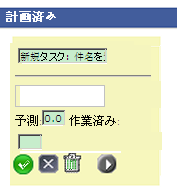
    編集可能なフィールド付きで、タスク カードが再度表示されます。

    編集可能なフィールドを持つタスク カードの画像

  5. フィールドに入力します。
    1. 一番上のフィールドをクリアし、タスク タイトルを入力します。
    2. タスクに割り当てるチーム メンバの名前を 2 番目のフィールドに入力します。
    3. タスクを完了するための予想時間数を入力します。
    4. タスクがすでに開始されている場合は、作業時間数を入力します。 ユーザは製品チームのメンバである必要があります。 作業時間、作業日およびユーザ名の詳細が、タスク作業ログに追加されます。
    5. タスクがすでに開始されている場合は、右矢印ボタンをクリックして、タスクのステータスを[計画済み]から[進行中]に変更します。
  6. チェック ボタンをクリックし、設定を保存します。