

|
|
|
È possibile creare attività dalle pagine seguenti:
È possibile creare una nuova attività nella pagina Backlog.
Procedere come descritto di seguito:
Verrà visualizzata la pagina Nuova attività.
Per ulteriori informazioni sulla procedura consultare la sezione Diagrammi e backlog dello sprint.
È possibile creare un'attività nella pagina Diagrammi e backlog dello sprint.
Procedere come descritto di seguito:
Verrà visualizzata la finestra popup Crea/Modifica attività.
Definisce il nome dell'attività.
Obbligatorio: Sì
Specifica lo stato corrente dell'attività.
Valore predefinito: Pianificato
Specifica il membro del team responsabile del completamento dell'attività.
Impostazione predefinita: l'assegnatario della User story, se specificato.
Definisce il team assegnato all'attività.
Impostazione predefinita: il team assegnato alla User story.
Definisce il numero di ore previste per il completamento dell'attività, incluse le ore già registrate.
Definisce il tipo di attività.
Impostazione predefinita: Nessuno
Per creare un'attività dalla pagina Dettagli User story
Viene visualizzata la pagina Modifica attività
Definisce il nome dell'attività.
Obbligatorio: Sì
Specifica lo stato corrente dell'attività.
Valori:
Valore predefinito: Pianificato.
Definisce lo scopo dell'attività e fornisce informazioni aggiuntive.
Specifica il membro del team responsabile del completamento dell'attività.
Impostazione predefinita: l'assegnatario della User story, se specificato.
Definisce il tipo di attività.
Valori:
Impostazione predefinita: Nessuno
Definisce il numero di ore previste per il completamento dell'attività. Include anche le ore già registrate per l'attività.
Visualizza le ore registrate per l'attività.
Specifica il team di Scrum assegnato per il completamento dell'attività.
impostazione predefinita: il team di Scrum assegnato alla User story, se specificato.
Viene visualizzata la pagina dei dettagli dell'attività. Questa pagina consente di modificare le proprietà dell'attività oppure di eliminare l'attività.
L'attività viene creata e i campi della pagina Modifica attività vengono cancellati.
È possibile creare nuove attività nuove sul muro virtuale.
Procedere come descritto di seguito:
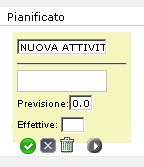
Viene aggiunto un nuovo bloc-notes dell'attività alla User story.
Viene visualizzata la pagina dei dettagli dell'attività.
Definisce il nome dell'attività.
Obbligatorio: Sì
Specifica lo stato corrente dell'attività.
Valore predefinito: Pianificato
Definisce lo scopo dell'attività e fornisce informazioni aggiuntive.
Specifica il membro del team responsabile del completamento dell'attività.
Definisce il tipo di attività.
Definisce il numero di ore previste per il completamento dell'attività. Questo valore include le ore già registrate.
Visualizza il numero di ore già registrate per l'attività.
Definisce il tipo di attività.
Valori:
È possibile creare un'attività sul muro virtuale
Questa procedura consente di aggiungere rapidamente un'attività senza uscire dal muro virtuale.
Procedere come descritto di seguito:
Viene aggiunto un nuovo bloc-notes dell'attività alla User story.
È ora possibile modificare i campi del bloc-notes dell'attività.
| Copyright © 2011 CA. Tutti i diritti riservati. | Contatta CA Technologies |