Rubrique précédente: A propos des tâches

Rubrique suivante: Modification des propriétés de la tâche

Création de tâches

Vous pouvez créer des tâches à partir des pages suivantes :

Pour créer une tâche dans la page Carnet :

Procédez comme suit:

  1. Ouvrez la page Carnet et sélectionnez le produit pour lequel vous voulez créer une tâche.
  2. Affichez la user story pour laquelle vous souhaitez créer une tâche.
  3. Accédez à la sous-section Tâches et cliquez sur Nouvelle tâche.

    La page Nouvelle tâche s'affiche.

  4. Remplissez les champs et enregistrez.

    Pour plus d'informations, consultez la procédure Carnet de sprint et graphiques.

Vous pouvez créer une tâche sur la page Carnet de sprint et graphiques.

Procédez comme suit:

  1. Dans la section User story de la page Carnet de sprint et graphiques, sélectionnez la user story ou le problème pour lequel vous voulez créer une tâche.
  2. Cliquez sur Nouvelle tâche.

    La fenêtre contextuelle Créer/modifier une tâche s'affiche.

  3. Remplissez les champs suivants et cliquez sur Enregistrer et fermer ou sur Enregistrer et créer pour créer une autre tâche pour la user story.
    Titre de la tâche

    Définit le nom de la tâche.

    Obligatoire : Oui

    Statut

    Indique le statut actuel de la tâche.

    Valeurs :
    • Prévu(e)
    • En cours
    • Clôturé(e)

    Valeur par défaut : Prévu(e)

    Le destinataire

    Spécifie le membre de l’équipe responsable de terminer la tâche.

    Valeur par défaut : Le destinataire de la user story, s'il est spécifié.

    Equipe

    Définit l'équipe affectée à la tâche.

    Valeur par défaut : Équipe affectée à la user story.

    Heures estimées

    Indique le nombre estimé d'heures restantes pour terminer la tâche, y compris le nombre d'heures déjà journalisées.

    Type

    Définit le type de tâche.

    Valeurs :
    • Implémentation
    • Assurance qualité
    • Doc
    • Conception
    • Autre

Par défaut : Aucune

Pour créer une tâche à partir de la page Détail de la user story :

  1. Ouvrez la page Détail de la user story, cliquez sur Nouvelle tâche.

    La page Modification de la tâche apparaît.

  2. Remplissez les champs ci-dessous :
    Titre

    Définit le nom de la tâche.

    Obligatoire : Oui

    Statut

    Indique le statut actuel de la tâche.

    Valeurs :

    • Prévu(e)
    • En cours
    • Terminé(e)
    • Clôturé(e)

    Valeur par défaut : Prévu(e)

    Description

    Définit le but de la tâche et fournit des informations complémentaires.

    Destinataire

    Spécifie le membre de l’équipe responsable de terminer la tâche.

    Valeur par défaut : Le destinataire de la user story, s'il est spécifié.

    Type

    Définit le type de la tâche.

    Valeurs :

    • Implémentation
    • Assurance qualité
    • Doc
    • Conception
    • Autre

    Par défaut : Aucune

    Heures estimées

    Ce champ permet de définir le nombre estimé d'heures nécessaires pour terminer la tâche. Elles incluent les heures déjà enregistrées pour la tâche.

    Heures travaillées

    Ce champ affiche toutes les heures enregistrées pour la tâche.

    Equipe

    Spécifie l'équipe Scrum affectée à la tâche.

    Valeur par défaut : L'équipe Scrum affectée à la user story, si elle est spécifiée.

  3. Effectuez l'une des actions suivantes :

Vous pouvez créer des tâches sur le mur virtuel.

Procédez comme suit:

  1. Cliquez sur le menu Agile Vision et sélectionnez Mur virtuel dans le menu Suivi du sprint.
  2. Pour ajouter une tâche à la user story, cliquez sur Nouvelle tâche.

    Une nouvelle fiche de tâche est ajoutée à la user story.

  3. Cliquez sur le nom de la tâche sur la fiche de tâche.

    La page Détail de la tâche s'affiche.

  4. Cliquez sur Modifier et complétez les champs suivants :
    Titre

    Définit le nom de la tâche.

    Obligatoire : Oui

    Statut

    Indique le statut actuel de la tâche.

    Valeurs :
    • Prévu(e)
    • En cours
    • Terminé(e)
    • Clôturé(e)

    Valeur par défaut : Prévu(e)

    Description

    Définit le but de la tâche et fournit des informations complémentaires.

    Le destinataire

    Spécifie le membre de l’équipe responsable de terminer la tâche.

    Type

    Définit le type de la tâche.

    Valeurs :
    • Implémentation
    • Assurance qualité
    • Doc
    • Conception
    • Autre
    Heures estimées

    Ce champ permet de définir le nombre estimé d'heures nécessaires pour terminer la tâche. Ce nombre inclut toutes les heures déjà enregistrées.

    Heures travaillées

    Ce champ affiche le nombre estimé d'heures déjà enregistrées pour la tâche.

    Equipe

    Définit le type de la tâche.

    Valeurs :

    • Implémentation
    • Assurance qualité
    • Doc
    • Conception
    • Autre

Vous pouvez créer une tâche sur le mur virtuel.

Cette procédure vous permet d'ajouter rapidement une tâche sans quitter le mur virtuel.

Procédez comme suit:

  1. Cliquez sur le menu Navigation et dans le menu Planification, sélectionnez Carnet de sprint et graphiques.
  2. Affichez les détails du sprint dont la user story fait partie et accédez au mur virtuel.
  3. Cliquez sur Nouvelle tâche pour la user story à laquelle vous souhaitez ajouter une tâche.

    Une nouvelle fiche de tâche est ajoutée à la user story.

  4. Double-cliquez sur la fiche de tâche en dessous du nom.

    La fiche de tâche réapparaît et ces champs sont modifiables.
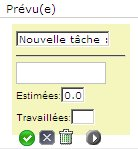
    Représentation graphique d'une fiche de tâche avec ses champs modifiables

  5. Remplissez les champs suivants :
    1. Effacez le contenu du champ supérieur et entrez un titre de tâche.
    2. Saisissez le nom du membre de l'équipe qui est affecté à la tâche dans le deuxième champ.
    3. Saisissez le nombre estimé d'heures nécessaires pour terminer la tâche.
    4. Si la tâche est déjà commencée, entrez le nombre d'heures travaillées. Vous devez être un membre de l'équipe de produit. Les heures travaillées sont ajoutées au journal des travaux de la tâche avec la date de travail et le nom de l'utilisateur.
    5. Si la tâche est déjà commencée, cliquez sur la flèche vers la droite pour modifier le statut de la tâche de Prévu(e) à En cours.
  6. Pour enregistrer vos paramètres, cliquez sur le bouton marqué avec une coche.