Le contenu de la table s'affiche dans l'ordre de tri sélectionné.
Plusieurs pages disposent de filtre sous l'en-tête vous permettant de contrôler le contenu à afficher sur la page. Par exemple, vous pouvez filtrer la page Détail du sprint pour afficher les détails par projet, par sprint et par équipe. Sélectionnez un projet pour restreindre la liste des sprints uniquement aux sprints associés au projet. Sélectionnez un sprint pour limiter les résultats renvoyés par le filtre Equipe aux équipes qui lui sont affectées. Les données affichées sur les pages Détail du sprint présentent uniquement les informations sur l'équipe sélectionnée pour le sprint sélectionné.
La vue filtrée devient la vue par défaut lors des accès suivants aux pages Carnet de produit, Tableau de bord du projet et Détail du sprint jusqu'à ce que vous modifiez les paramètres.
Des info-bulles s'affichent pour les boutons et les liens des pages de Agile Vision. Sur les pages comme les pages de détail, dans lesquelles un projet ou ses composants apparaissent sous la forme d'un lien (souligné), le texte affiche les informations sur le composant. Les utilisateurs peuvent rapidement accéder aux informations sans quitter la page originale. Par exemple, sur la page Détail de la user story, le texte du sprint affiche les informations suivantes :
Si vous avez besoin de plus d'informations que ce qui est affiché dans le texte ou si vous voulez modifier les propriétés, cliquez sur Afficher ou Modifier dans le texte pour accéder aux pages respectives.
Les utilisateurs peuvent accéder aux pages à partir de la plupart des pages de Agile Vision. Sur les pages de liste, les actions comme Modifier ou Afficher s'affichent dans une colonne Action. L'option Modifier vous permet d'accéder à la page de modification du projet ou du composant affichés. L'option Afficher vous permet d'accéder à la page de détail.
Les noms de projet et leurs composants s'affichent sous la forme d'un texte souligné. Ces liens vous permettent d'accéder à leurs pages de détail respectives. Les fiches d'informations rapides qui s'affichent sous la forme de texte contiennent également les boutons d'affichage et de modification.
Sur les pages qui ne sont pas des pages de menu principal, le bouton Retour situé sur l'en-tête vous permet d'accéder à la page précédente.
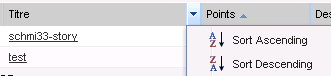
Dans les pages où les données sont affichées sous forme de table, les utilisateurs peuvent trier la table à partir des colonnes.
Remarque : Vous ne pouvez pas trier les user stories ni les tâches sur la page Carnet de produit. Elles sont ordonnées en fonction du classement uniquement.
Pour trier une table :
Le contenu de la table s'affiche dans l'ordre de tri sélectionné.
Les champs qui comportent une barre rouge sur la gauche sont des champs obligatoires. Vous ne pouvez pas enregistrer les modifications sur la page sauf si ces champs contiennent des données valides.
L'option de suggestion automatique affiche une liste de valeurs qui correspondent aux caractères introduits dans le champ de texte d'un attribut de recherche. Si vous saisissez Bo dans un champ de texte de recherche, le système affiche une liste de valeurs suggérées contenant la chaîne Bo. Sélectionnez la valeur appropriée dans la liste. L'ajout de lettres supplémentaires à la chaîne affine les suggestions.
Un projet important peut comporter des centaines de user stories. Par défaut, Agile Vision affiche 50 user stories à la fois sur la page Carnet de produit. Pour naviguer dans les pages précédentes et suivantes, cliquez sur les boutons de navigation dans la partie supérieure de la zone de travail.
L'outil de pagination situé dans la partie supérieure de la zone de travail permet d'afficher le nombre de user story sur la page et le nombre total pour le projet.
Vous pouvez définir le nombre de user story à afficher sur chaque page. Si vous accédez à une autre page, vous devez la réinitialiser lorsque vous y revenez.
Pour définir le nombre de story à afficher :
Sur la page Carnet de produit, vous pouvez créer et enregistrer un filtre de vue favori ou fréquemment utilisé, pour éviter de réinitialiser la vue du carnet de produit à chaque fois. Ce filtre est utilisé en tant que vue par défaut lors des visites suivantes sur la page jusqu'à ce que vous modifiez les paramètres ou supprimez le filtre.
Pour créer un filtre :
| Copyright © 2010 CA. Tous droits rservs. | Envoyer un courriel à CA sur cette rubrique |