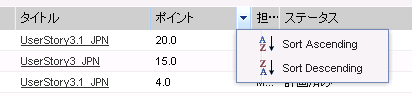
テーブルの内容が、選択した並べ替え順序で再表示されます。
一部のページではヘッダの下にフィルタがあります。このフィルタを使用して、ページに表示する内容を制御できます。 たとえば、[スプリントの詳細]ページをフィルタリングして、プロジェクト、スプリント、およびチーム別に詳細を表示できます。 プロジェクトを選択して、スプリントのリストをプロジェクトに関連付けられたスプリントのみに制限できます。 プロジェクトを選択して、[チーム]フィルタで選択したチームをスプリントに割り当てられているチームにさらに絞り込むことができます。 [スプリントの詳細]ページに表示されているデータには、選択されたスプリントに対して選択されたチームに関係する情報のみが表示されます。
ユーザが設定を変更するまで、このフィルタリングされたビューが[バックログ]、[プロジェクト ダッシュボード]、[スプリントの詳細]ページを今後表示する際の既定のビューになります。
Agile Vision 全体で、ページ上のボタンおよびリンクのツール ヒントが表示されます。 プロジェクトまたはその関連コンポーネントがリンク(下線付き)として表示される詳細ページなどのページでは、ホバー テキストにコンポーネントに関する関連情報が表示されます。 ユーザは、現在のページから移動せずに、迅速に情報を表示できます。 たとえば、[ユーザ ストーリーの詳細]ページで、スプリントのホバー テキストが表示されます。
ホバー テキストに表示されているものより詳細な情報が必要な場合、またはプロパティを変更する必要がある場合、ホバー テキスト内で[表示]または[編集]をクリックして、それぞれのページにナビゲートできます。
ユーザは、ほとんどすべての Agile Vision ページからほとんどのページに移動できます。 リスト ページで、[編集]や[表示]などのアクション アイテムは[アクション]カラムに表示されます。 [編集]をクリックすると、表示中のプロジェクトまたはコンポーネントの[編集]ページに移動します。 [表示]をクリックすると、その詳細ページに移動します。
プロジェクトとそれらのコンポーネントの名前は、下線付きのテキストとして表示されます。 これらのリンクをクリックすると、それぞれの詳細ページに移動します。 ホバー テキストとして表示されるクイック情報カードにも、[表示]および[編集]ボタンがあります。
メイン メニュー ページでないページで、ヘッダ上の[戻る]ボタンをクリックすると、前のページに移動します。
詳細が表形式で表示されるページでは、ユーザは任意のカラムでテーブルを並べ替えることができます。
注: [バックログ]ページでは、ユーザ ストーリーおよびタスクの並べ替えはできません。 これらは、ランクでのみ並べ替えられます。
テーブルの並べ替え方法
テーブルの内容が、選択した並べ替え順序で再表示されます。
左側の赤い境界線付きのフィールドは、必須フィールドです。 これらのフィールドに有効なデータをが含まれていない場合は、ページ上の変更を保存できません。
自動候補表示に、ルックアップ属性のテキスト フィールドに入力された文字に一致する値のリストが表示されます。 たとえば、ルックアップ テキスト フィールドに「Bo」と入力すると、システムによって文字列「Bo」が含まれる候補値のリストが表示されます。 リストから適切な値を選択します。 文字列にさらに文字を追加すると、候補値が絞り込まれます。
大規模なプロジェクトでは、ユーザ ストーリーの数が数百に及ぶ場合があります。 Agile Vision の既定の設定では、[バックログ]ページに一度に表示されるユーザ ストーリーの数は 50 です。 前後のページに移動するには、作業領域の一番上にある[ナビゲーション]ボタンをクリックします。
作業領域の一番上にあるページネーション ツールには、そのページのユーザ ストーリー数およびそのプロジェクトのユーザ ストーリーの合計数が表示されます。
各ページに表示するユーザ ストーリーの数は設定できます。 別のページに移動する場合は、戻る際にそれをリセットする必要があります。
表示するユーザ ストーリー数の設定方法
[バックログ]ページで、お気に入りのまたは使用頻度の高いビュー フィルターを作成および保存できます。そのため、毎回製品バックログ ビューをリセットする必要はありません。 これは、ユーザが設定を変更するかフィルタを削除するまで、これ以降このページを表示する場合の既定のビューになります。
フィルタの作成方法
| Copyright © 2010 CA. All rights reserved. | このトピックについて CA に電子メールを送信する |