

|
|
|
CA Access Control for Virtual Environments 支持 Active Directory 和先前指定为用户存储的数据库。
完成以下步骤:
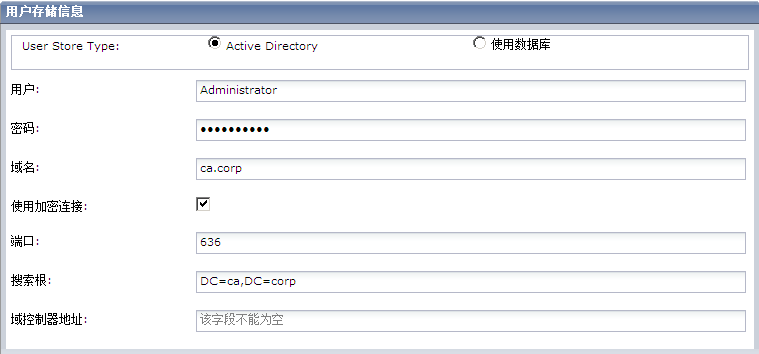
选择以下选项之一:
Active Directory-您指定连接信息详细信息
数据库-将用户信息存储在 RDBMS 中
用户
定义用于管理 CA Access Control for Virtual Environments 的 Active Directory 用户帐户名。
注意:您可以针对此参数定义具有只读权限的用户。
密码
定义用于管理 CA Access Control for Virtual Environments 的 Active Directory 用户帐户的密码。
域名
定义 Active Directory DNS 域名。
使用加密连接
指定使用与 Active Directory 的加密连接
端口
定义默认情况下用于对 Active Directory 进行 LDAP 查询的端口,例如:636。
搜索根
定义搜索根,例如,ou=DomainName,DC=com。
注意:设置搜索根,至少目录树中的一个节点高于定义用户所在的容器。 否则,CA Access Control for Virtual Environments 可以在没有显示任何选项卡的情况下启动。
域控制器地址
定义域控制器 IP 地址。
安装程序会先检查与 Active Directory 的连接,然后再继续。
将打开“系统用户”屏幕。
(仅适用于 Active Directory)定义 CA Access Control for Virtual Environments 中被分配了“系统管理员”管理角色的 Active Directory 用户的 DN。
注意:默认情况下,具有“系统管理员”管理角色的用户可以在 CA Access Control for Virtual Environments 中执行、创建和管理所有任务。 有关“系统管理员”管理角色的更多信息,请参阅《企业管理指南》。
(仅针对数据库)定义超级管理员(CA Access Control for Virtual Environments 管理员)的密码。 记录此密码,以便在安装完成时登录到 CA Access Control for Virtual Environments。
注意:您可通过此步骤在数据库中创建超级管理员用户。 在 CA Access Control 企业管理 中,将为超级管理员用户分配“系统管理员”管理角色。 您首次登录 CA Access Control for Virtual Environments 时便是以超级管理员身份登录。 有关“系统管理员”管理角色的更多信息,请参阅《企业管理指南》。
您已经定义数据库和用户存储连接信息。 配置到 VMware vCenter 的连接。
| 版权所有 © 2011 CA。 保留所有权利。 | 就该主题发送电子邮件至 CA Technologies |