Tópico anterior: Criar cenário do CA ARCserve RHA para Dynamics CRM

Próximo tópico: Criar um cenário do SharePoint Server para implantações autônomas

Criar um cenário de HA do Oracle

A proteção de bancos de dados Oracle usando o CA ARCserve RHA exige cenários que identifiquem os servidores mestre e de réplica, assim como as propriedades que controlam o comportamento do cenário. A detecção automática é usada para proteger somente uma sessão do Oracle in um cenário. Se mais de uma sessão do Oracle deve ser protegida em um cenário, use o tipo de cenário de servidor de arquivos.

Para criar um cenário de HA do Oracle

  1. Inicie o gerenciador do CA ARCserve RHA. No menu Cenário, selecione Novo ou clique no botão Novo cenário.
  2. Na caixa de diálogo Bem-vindo, escolha Criar cenário, escolha um grupo de cenários e clique em Avançar.
  3. Na caixa de diálogo Selecionar o cenário e o tipo de produto, selecione Oracle, Cenário de alta disponibilidade (HA), as Tarefas na réplica desejadas, se houver, e clique em Avançar.
  4. Na caixa de diálogo Hosts mestre e de réplica, digite um Nome de cenário, digite o nome do host ou o endereço IP e o número da porta para os servidores mestre e de replicação e clique em Avançar.
  5. Aguarde a conclusão da verificação do mecanismo. Se forem solicitadas credenciais do usuário, digite as informações apropriadas. Se o serviço do mecanismo não estiver instalado ou não for a versão correta, clique em Instalar para atualizá-lo em um ou nos dois servidores e em Verificar novamente. Quando terminar, clique em Avançar.

    A caixa de diálogo Conexão do banco de dados é aberta.
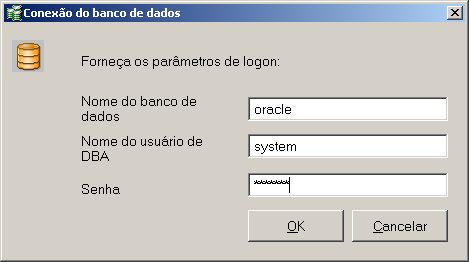
    Conexão do banco de dados Oracle

  6. Digite o nome do banco de dados, o nome de usuário e a senha do DBA e clique em OK. Digite as credenciais de uma conta com privilégios administrativos no banco de dados de modo que o CA ARCserve RHA possa consultar a configuração do Oracle no servidor mestre.

    Para o nome do banco de dados, utilize a "sequência de caracteres" do banco de dados configurada no arquivo de configuração do cliente Oracle tnsnames.ora, no servidor mestre.

    Observação: se você estiver usando uma versão do Oracle de 32 bits em um sistema operacional de 64 bits, digite o caminho completo do banco de dados no campo Nome do banco de dados, no seguinte formato:

    IP/Nome_do_banco_de_dados

    Exemplo:

    172.16.80.10/DB1

    Digite o nome de usuário e a senha do DBA e clique em OK.

  7. Quando a caixa de diálogo Espaços de tabela para replicação for exibida, revise a lista de resultados de descoberta automática no servidor mestre. Marque e desmarque os bancos de dados para replicação, conforme desejado, ative a opção "Replicar novos arquivos criados pelo usuário nos diretórios raiz listados" e clique em Avançar.

    Selecionar essa opção replica automaticamente os espaços de tabela para bancos de dados Oracle, à medida que você os adiciona. Se essa opção não estiver selecionada, o CA ARCserve HA replicará somente os bancos de dados selecionados no momento da configuração.

  8. Na caixa de diálogo Diretórios raiz, verifique a lista de pastas a serem replicadas e clique em Avançar.
  9. Na caixa de diálogo Propriedades do cenário, defina as configurações que controlam todo o cenário. Para obter mais informações, consulte o Guia de Administração do CA ARCserve RHA. Nos cenários do Oracle, recomendamos ativar a opção Replicar ACL do NTFS, em Replicação, Configurações opcionais. Clique em Avançar.
  10. Na caixa de diálogo Propriedades do mestre e de réplica, configure as definições desejadas e clique em Avançar.
  11. Aguarde até que a caixa de diálogo Propriedades de alternância seja exibida. Configure as definições de redirecionamento, conforme descrito em Redirecionamento de IP, e clique em Avançar.
  12. Na caixa de diálogo Início da alternância, configure as opções de iniciação desejadas e clique em Avançar. Recomendamos definir somente uma delas como Automática.

    Observação: se você selecionou Recuperação garantida nas opções de Tarefas na réplica, essa caixa de diálogo aparecerá agora. Para obter mais informações, consulte o Guia de Administração do CA ARCserve RHA.

  13. Na caixa de diálogo Verificação do cenário, verifique se nenhum erro ou aviso aparece. Embora os arquivos não impeçam a execução de um cenário como os erros fazem, os dois devem ser corrigidos antes de continuar. Após a verificação bem-sucedida, clique em Avançar.
  14. Clique no botão Executar agora para iniciar a sincronização dos dados ou clique em Concluir para executar o cenário posteriormente.