

|
|
|
Nas etapas a seguir, as telas do cenário Servidor de arquivos são usadas como exemplos, mas os procedimentos são semelhantes em todos os tipos de servidores.
Para recuperar todos os dados perdidos de uma réplica
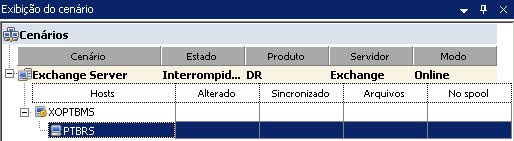
Observação: se vários servidores de réplica participarem do cenário desejado, selecione a réplica da qual deseja recuperar os dados.
A opção Restaurar dados é ativada.
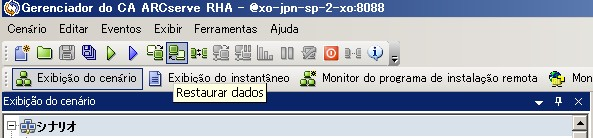
Observação: se as credenciais de usuário usadas para fazer logon no gerenciador forem diferentes das exigidas para trabalhar com o mecanismo na réplica, a caixa de diálogo Credenciais do usuário será exibida, solicitando que você informe os detalhes da conta de logon da réplica selecionada.
A página Método de recuperação, do Assistente de restauração de dados, é exibida:
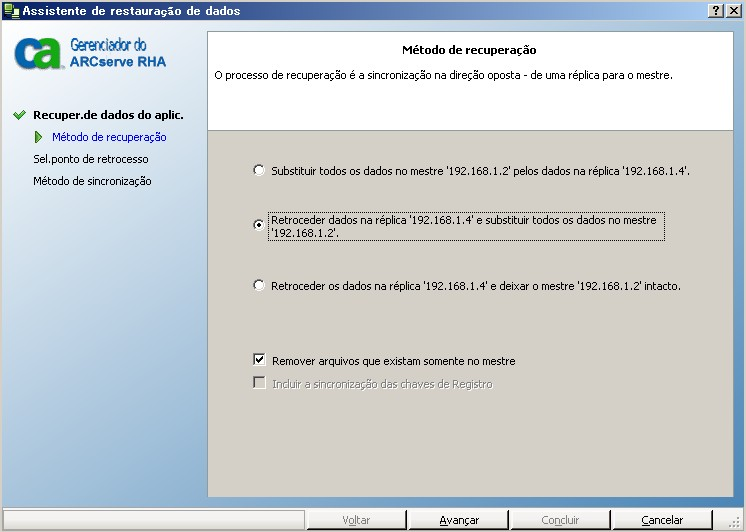
Observação: se a propriedade Retrocesso de dados estiver ativada, outra caixa de diálogo Restaurar dados será exibida. Nesse caso, selecione a primeira opção - Substituir todos os dados no mestre pelos dados da réplica. Essa opção somente restaura dados, sem um retrocesso.
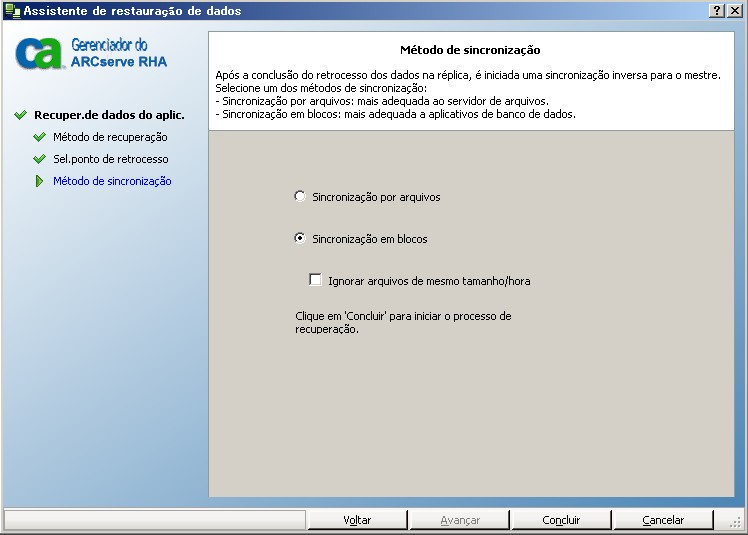
Depois de iniciado o processo de recuperação, o CA ARCserve RHA cria uma árvore de inversão temporária, usando a réplica selecionada como raiz e o mestre como o nó de conclusão. Depois de terminado o processo de recuperação do mestre, o cenário temporário é excluído e você recebe esta mensagem no painel Evento: Sincronização concluída.
Observação: se ocorrer um erro durante a execução do cenário de recuperação temporário, ele pode parar e permanecer no painel Cenário. Nesse caso, remova-o clicando com o botão direito do mouse e selecionando a opção Remover no menu pop-up. Após a remoção do cenário de recuperação, o cenário original reaparece no painel Cenário. Em seguida, é possível reiniciar o cenário original e repetir o processo de recuperação, se for necessário.
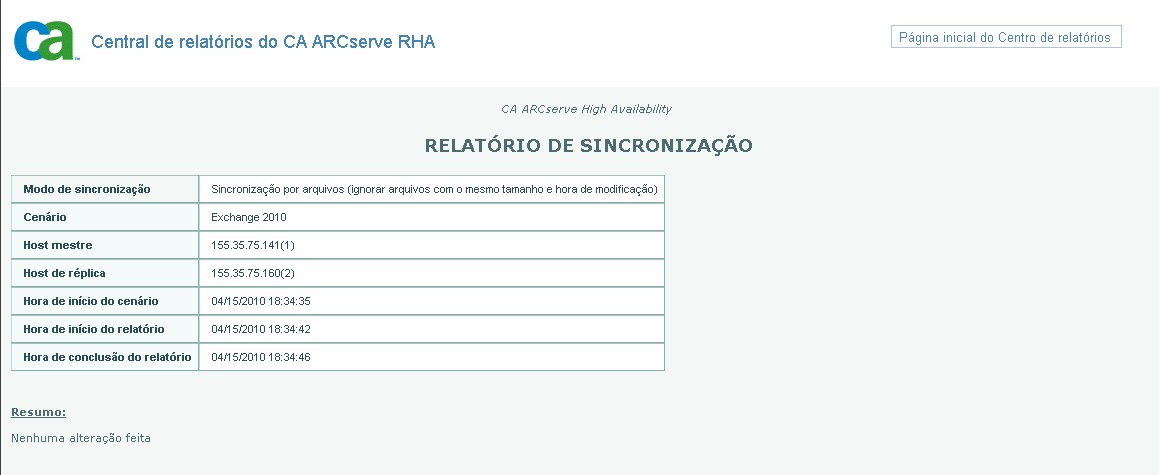
O processo de replicação, agora, pode ser reiniciado de acordo com o cenário original.
| Copyright © 2012 CA. Todos os direitos reservados. | Enviar email à CA Technologies sobre este tópico |