

|
|
|
Beim Erstellen eines neuen Szenarios anhand einer Vorlage entfällt die Notwendigkeit, jedes erforderliche Szenario einzeln zu konfigurieren. Wenn Sie eine bestehende Vorlage verwenden, wird ein neues Szenario mit den Parameterwerten aus dieser Vorlage erstellt.
Hinweis: Szenarien können nur anhand von gespeicherten Vorlagen erstellt werden. Wenn Sie die Parameterwerte in einer Vorlage ändern, wirkt sich diese Änderung nicht auf die Parameter in den zuvor mit der Vorlage erstellten Szenarien aus.
So erstellen Sie ein neues Szenario anhand einer Vorlage
Der Assistent für die Szenarioerstellung wird geöffnet.
Die Seite Vorlage auswählen öffnet sich und zeigt eine Liste von verfügbaren Vorlagen an.
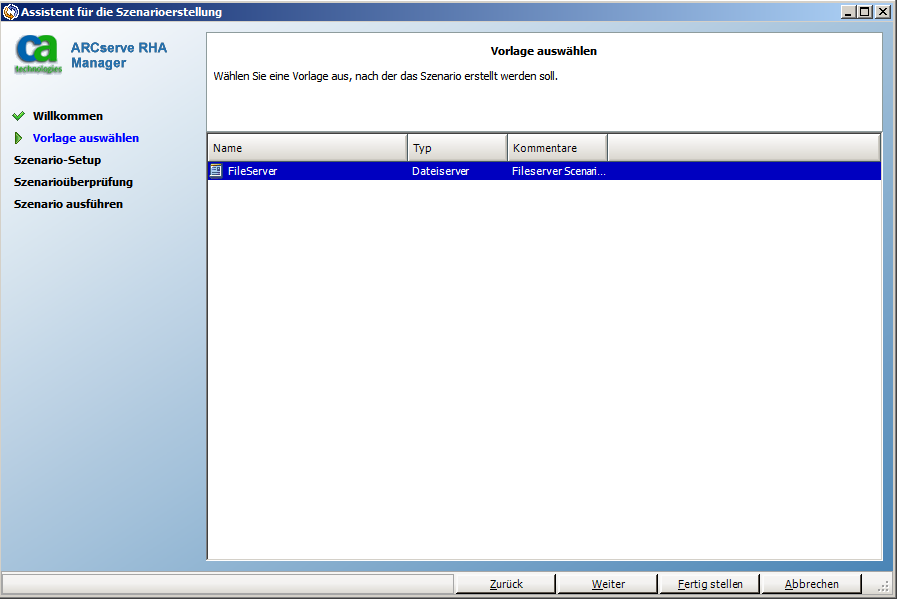
Auf dieser Seite werden die verfügbaren Vorlagen angezeigt.
Das Dialogfeld Master- und Replikateigenschaften wird geöffnet.
Ab diesem Schritt ähneln die Seiten im Assistenten den beim Erstellen eines neuen Szenarios verwendeten Seiten. Fahren Sie mit der Definition des neuen Szenarios fort, indem Sie die Anweisungen des Assistenten zu der Anwendung, die Sie schützen, befolgen. Weitere Informationen finden Sie in der entsprechenden Bedienungsanleitung.
| Copyright © 2012 CA. Alle Rechte vorbehalten. | Senden Sie CA Technologies eine E-Mail zu diesem Thema. |