 ボタンをクリックします。
シナリオ作成ウィザードの「ようこそ」画面が表示されます。
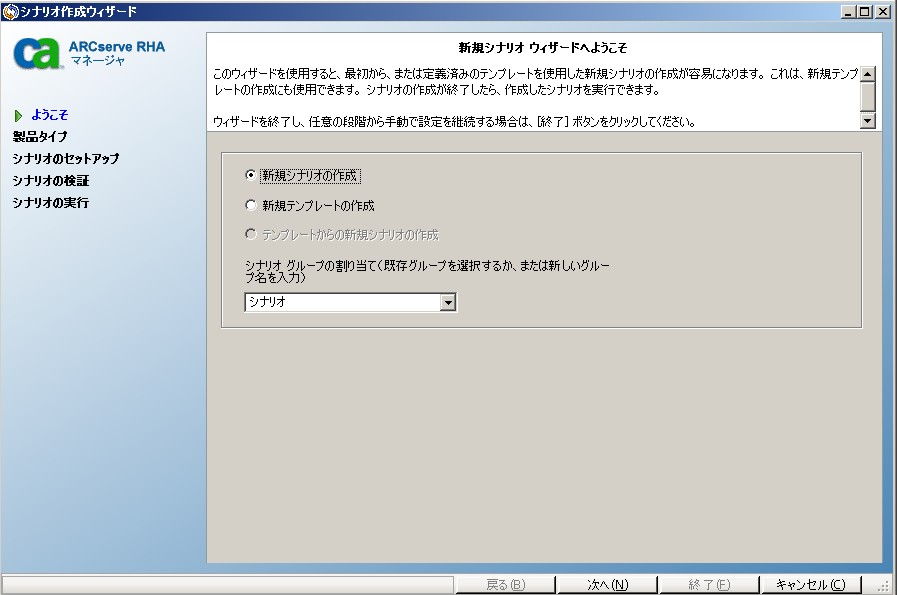
「ようこそ」画面で、新しいシナリオの作成を選択し、シナリオ グループに新しいシナリオを割り当てることができます。 「ようこそ」画面では、新規シナリオを直接作成するか、テンプレートから作成するか、または新規テンプレートを作成するかを選択できます。 テンプレートの作成の詳細については、「テンプレートの使用」を参照してください。
注: 新しいシナリオを作成している間に、他のマネージャ機能にアクセスする場合は、シナリオ作成ウィザードを最小化し、後で戻ることができます。 シナリオ作成ウィザードはシナリオ ビューにバインドされています。 ビューを切り替えた場合、ウィザードは自動的に最小化されます。
- [新規シナリオの作成]を選択します。
- 作成するシナリオをグループ「シナリオ」に割り当てるか、名前を入力して新しいグループを作成します。
- [次へ]をクリックします。
[サーバおよび製品タイプの選択]画面が表示されます。
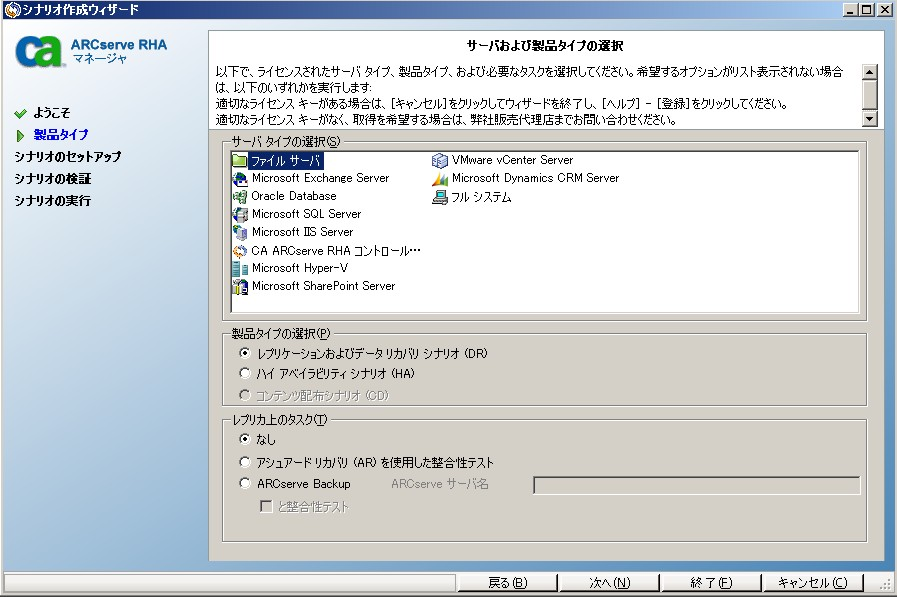
この画面には、取得した CA ARCserve RHA のライセンスに応じて、利用可能なサポートされているアプリケーションおよび製品タイプのリストが表示されます。
- [サーバ タイプの選択]で、[ファイル サーバ]を選択します。 残りのサーバ タイプの詳細については、該当する「操作ガイド」を参照してください。
- [製品タイプの選択]リストで、[レプリケーションおよびデータ リカバリ シナリオ(DR)]を選択します。 ハイ アベイラビリティ シナリオ(HA)の詳細については、「新規ファイル サーバ HA シナリオの作成」を参照してください。
- [レプリカ上のタスク]リストで[なし]を選択します。 アシュアード リカバリを使用した整合性テストの詳細については、「ファイル サーバのアシュアード リカバリ」を参照してください。
- [次へ]をクリックします。
[マスタおよびレプリカ ホスト]画面が表示されます。
![[マスタおよびレプリカ ホスト]画面でシナリオのサーバを指定します](o1217452.png)
この画面では、保護するホスト(マスタ)、およびレプリケートされたデータを保持するホスト(レプリカ)を指定します。
- [シナリオ名]フィールドで、デフォルトの名前を使用するか、新しい名前を入力します。 名前を入力する際は一意の名前を選択してください。複数のシナリオに同じ名前を付けることはできません。
- [マスタ ホスト名/IP]フィールドで、マスタ サーバのホスト名または IP アドレスを入力します。 これはソース マシンです。 検索する場合は[参照]ボタンを使用します。
- [レプリカ ホスト名/IP]フィールドで、レプリカ サーバのホスト名または IP アドレスを入力します。 これはターゲット マシンです。 検索する場合は[参照]ボタンを使用します。 シナリオに複数のレプリカが含まれる場合、ここには最初のサーバまたは最上流のサーバの詳細を入力します。 シナリオ作成ウィザードを完了したら、必要に応じて、手動で追加のレプリカ サーバを入力できます。 詳細については「レプリカ サーバの追加」を参照してください。
- [ポート]フィールドで、マスタおよびレプリカ用にデフォルトのポート番号(25000)を使用するか、または新しいポート番号を入力します。
- (オプション)実際にデータのレプリケーションを行わずに、帯域幅の使用状況と圧縮率の正確な統計情報を収集するには、[アセスメント モード]オプションをオンにします。 このオプションを選択した場合、レプリケーションは行われませんが、アセスメント プロセスの完了後にレポートが生成されます。 この例では、このオプションを有効にしません。
- (オプション)この画面で指定したマスタ ホストとレプリカ ホスト上で、エンジンがインストールされ実行されているかを検証するには、[ホスト上の CA ARCserve RHA エンジンを検証]オプションをオンにします。 指定したホストにエンジンがインストールされていない場合、このオプションを使用して、一方または両方のホストにエンジンをインストールできます。 この例では、このオプションを有効にします。
- [次へ]をクリックします。
[ホスト上の CA ARCserve RHA エンジンを検証]オプションを有効にした場合は、[エンジン検証]画面が開きます。 前の画面で指定されたマスタ ホストとレプリカ ホストの存在および接続性が確認されます。 接続が確認されたら、エンジンが各ホストにインストールされているかどうかがチェックされます。 マネージャへのログインに使用したユーザ認証情報が、リモート ホストの操作に必要な情報と異なる場合、サーバのステータスは「接続していません」と報告されます。 選択したホストごとにユーザ認証情報の入力が求められます。 入力したら、検証が繰り返されます。
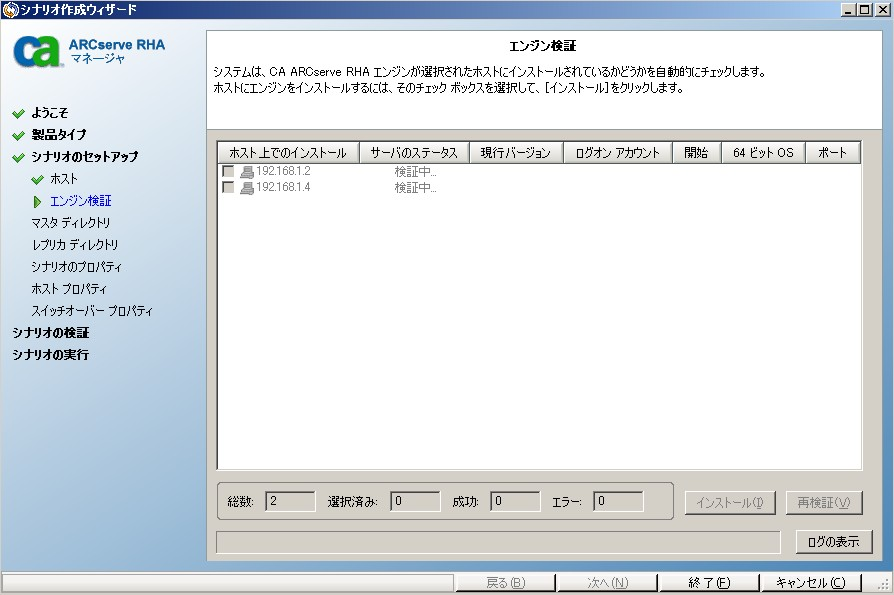
以下のいずれかを行います。
- 両方の行の[サーバのステータス]列に[インストール済み]が表示されていれば次のページに移動できます。
- [インストール済み]が表示されていても、バージョン番号が使用中のコントロール サービスのバージョン番号と異なる場合、[インストール]ボタンをクリックして現行バージョンを再インストールすることができます。
- [インストールされていません]と表示される場合は、エンジンをインストールする必要があります。 [インストール]ボタンをクリックして、選択したホストにエンジンをリモートでインストールします。 エンジンは一度に両方のホストにインストールできます。 各サーバのボックスをオンにして、[インストール]をクリックします。
[インストール]をクリックすると、CA ARCserve RHA エンジン サービスのログオン アカウント認証情報を入力するよう求められます。
- レプリケーション シナリオの場合 - ローカル管理者(ローカル システム)で十分です。
- クラスタ(レプリケーション シナリオを含む)の場合 - クラスタ サービス アカウントと同じアカウントで実行する必要があります。
- HA シナリオの場合 - ドメイン管理者権限を持つアカウントで実行する必要があります。
- インストールが完了し、[現行バージョン]列にエンジンのバージョン番号が表示されるまで待ちます。
- [次へ]をクリックします。
[マスタ ルート ディレクトリ]画面が表示されます。
![[マスタ ルート ディレクトリ]画面が表示されます。](o1217458.png)
この画面には、マスタ サーバ上のディレクトリとファイルが表示されます。 これらのディレクトリとファイルはレプリケートおよび保護することのできるデータです。 共通のパスを持つデータは、自動的に 1 つのディレクトリに集約されます。
マスタ サーバおよびレプリカ サーバのルート ディレクトリを選択するときは、ルート ディレクトリ名とサブディレクトリ名の合計の文字の長さが 1024 文字(半角)を超えないようにしてください。
左側でドライブまたはディレクトリを選択すると、そのコンテンツが右側に表示されます。 ワイルドカードを使用してレプリケートするデータをフィルタできます。その場合は、[ファイル フィルタ]セクションで該当するオプションを選択し、その下のフィールドに式を入力します。 詳細については、「マスタ ディレクトリ ファイルのフィルタ」を参照してください。
マウント ポイントのレプリケーションに成功するためには、エンジンが実行を開始する前に、これらのファイルがマスタに追加されている必要があります。 エンジンがすでに実行されているときにマスタ ルート ディレクトリにマウント ポイントを追加した場合、エラーは表示されませんがレプリケーションは開始しません。 この場合、レプリケーションを開始するには、エンジンを再起動する必要があります。
[次へ]をクリックします。 [レプリカ ルート ディレクトリ]画面が表示されます。
![[レプリカ ルート ディレクトリ]画面が表示されます。](o1217459.png)
ウィザードでは、レプリカ ルート ディレクトリがマスタ ルート ディレクトリと同じになるよう自動的に設定されます。 この設定をそのまま使用する場合、レプリカ サーバとマスタ サーバのドライブ文字が同じであり、レプリカ上で選択したディレクトリに保存するデータが含まれていないことを確認してください。
「レプリカ ルート ディレクトリの選択」で説明したように、デフォルトの設定はウィザードを使用しないで変更することができます。 レプリカ ルート ディレクトリをすぐに変更する場合は、指定されているディレクトリ パスをダブルクリックすると、[レプリカ ディレクトリの参照と選択]画面が開きます。 新規ディレクトリを選択し、[OK]をクリックして[レプリカ ルート ディレクトリ]画面に戻ります。
ディレクトリを直接入力することもできます。 入力した名前が存在しない場合は自動的に作成されます。
[次へ]をクリックします。 [シナリオのプロパティ]画面が表示されます。
![[シナリオのプロパティ]が表示されます。](o1217460.png)
![[マスタとレプリカのプロパティ]画面が表示されます](o1220087.png)
スプール プロパティを変更する場合は、その前に必ずスプール情報を確認する必要があります。
[次へ]をクリックします。 [シナリオの検証]画面が表示されるまで待ちます。
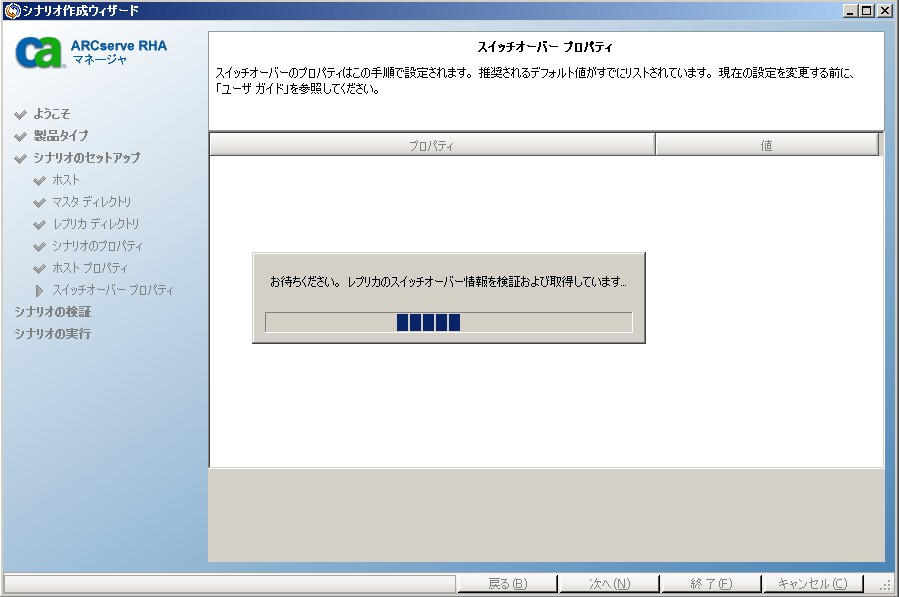
すべてのエラーおよび警告が解決されたら、[次へ]をクリックします。 [シナリオ実行]画面が表示されます。
![[シナリオ実行]画面が表示されます。](o1220093.png)
注: 使用しているデータベースのサイズおよびネットワーク帯域幅に応じて、同期には時間がかかる場合があります。 必要に応じて「オフライン同期」を選択することもできます。 詳細については、「同期方法」を参照してください。
[今すぐ実行]を選択した場合、同期が完了した時点でユーザに通知されます。 この時点では、リアルタイム レプリケーションは操作可能で、レプリケーション シナリオはアクティブになっています。
同期レポートが生成されます。 レポートの表示については、「レポートの表示」を参照してください。