Nota: Si en el escenario requerido participan varios servidores réplica, seleccione el servidor réplica desde el que desea recuperar los datos.
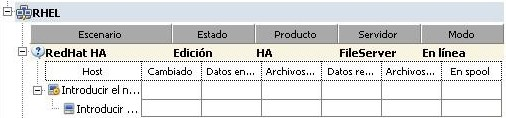
 . Si se le solicitan las credenciales de usuario, introduzca la información adecuada y haga clic en Aceptar.
Aparecerá la página Método de recuperación del Asistente de restauración de datos.
Nota: Si las credenciales de usuario que ha utilizado para iniciar la sesión en el Gestor son diferentes de las necesarias para trabajar con el Motor en el réplica, aparecerá el cuadro de diálogo Credenciales de usuario, que le solicitará los detalles de la cuenta de inicio de la sesión para el réplica seleccionado.
Después de seleccionar una opción de rebobinado de datos, se crea automáticamente un escenario de recuperación. Este escenario de recuperación se ejecuta hasta el final del proceso de rebobinado.
Se mostrará la página Selección punto rebobinado.
Aparecerá el cuadro de diálogo Seleccione un punto de rebobinado.
El cuadro de diálogo Seleccione un punto de rebobinado muestra una lista de todos los puntos de rebobinado adecuados para la aplicación que va a proteger. Se incluyen las modificaciones de las carpetas y los archivos que fueron registrados automáticamente por el sistema y los marcadores definidos por el usuario.
La lista se puede filtrar por tipo de punto de rebobinado u otros criterios, utilizando el panel Puntos de rebobinado de filtros de la izquierda.
Nota: Si desea utilizar un marcador como punto de rebobinado, se recomienda seleccionar el punto de rebobinado más próximo que indique un evento real.
Volverá a la página Selección punto de rebobinado, que ahora muestra información sobre el punto de rebobinado que ha seleccionado.
Aparecerá la página Método de sincronización.
Nota: Si las credenciales de usuario que ha utilizado para iniciar la sesión en el Gestor son diferentes de las obligatorias para trabajar con el Motor en el réplica, aparecerá el cuadro de diálogo Credenciales de usuario, que le solicitará los detalles de la cuenta de inicio de la sesión para el réplica seleccionado.
CA ARCserve RHA rebobinará los datos hasta el punto seleccionado. Cuando finalice el proceso de rebobinado, recibirá el siguiente mensaje en el panel Evento: El proceso de rebobinado se ha completado correctamente.
Si ha seleccionado sustituir los datos del servidor master por los datos del servidor réplica, CA ARCserve RHA iniciará un proceso de sincronización desde el servidor réplica al servidor master. Cuando el proceso finaliza, el escenario de recuperación temporal se detiene y, a continuación, se elimina.
Una vez que se lleva a cabo la recuperación de datos, se genera un informe de sincronización de forma predeterminada. Ahora el proceso de replicación puede volver a empezar en el escenario original.