附註:如果有多部複本伺服器參與必要的案例,請選取要復原的資料所在的複本。
 按鈕。 如果提示您輸入使用者憑證,請輸入適當的資訊,然後按一下 [確定]。
 [還原資料精靈] 的 [復原方法] 頁面隨即開啟。
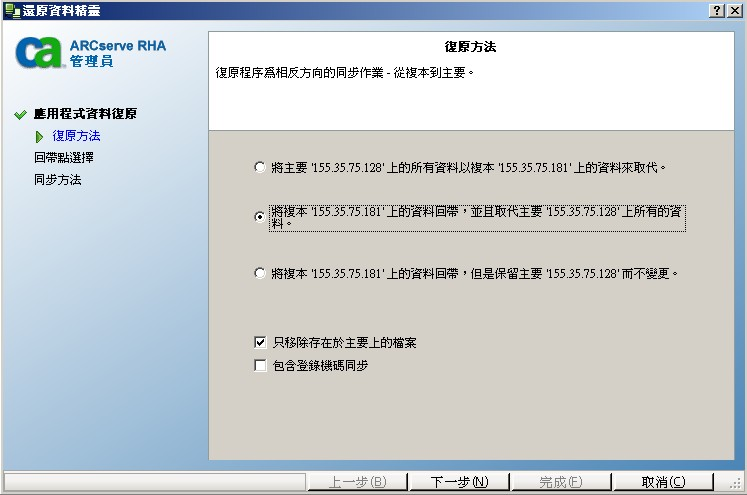
附註:
- 如果您用來登入管理員的使用者憑證,與在複本上使用引擎所需的憑證不同,則會出現 [使用者憑證] 對話方塊,要求您為選取的複本輸入登入帳戶詳細資訊。
- 只有在下列情況時才會啟用 [包含登錄機碼同步] 核取方塊:在啟動案例之前啟動登錄同步內容。 如果啟用這個核取方塊,則可以選取它將同步的登錄機碼併入復原程序。
選取回帶資料選項之後,即會自動建立「復原」案例。 「復原」案例會一直執行到回帶程序結束。
[選取回帶點] 對話方塊隨即開啟。
[選取回帶點] 對話方塊會顯示適合於您所保護之應用程式的所有回帶點清單。 這些包括由系統和使用者定義的書籤自動登錄之資料夾和檔案的修改。
您可以使用左邊的 [篩選回帶點] 窗格,根據回帶點類型或其他準則來篩選清單。
附註:
- 如果 [選取回帶點] 對話方塊空白,請確定已啟用 [資料回帶] 內容。
- 您可以按一下左下角的 [匯出至 Excel] 按鈕,將整份清單匯出至 Excel 檔案。
附註:若要將書籤當成回帶點,最好的作法是選取指出實際事件的最接近回帶點。
您將回到 [回帶點選擇] 頁面,頁面現在會顯示您選取的回帶點相關資訊。
附註:如果您用來登入管理員的使用者憑證,與複本上使用引擎所需的憑證不同,則會出現 [使用者憑證] 對話方塊,要求您為選取的複本輸入登入帳戶詳細資訊。
CA ARCserve RHA 會將資料回帶到您選取的點。 回帶程序結束之後,[事件] 窗格中會顯示下列訊息:回帶程序已順利完成。
如果選擇以複本的資料取代主要的資料,CA ARCserve RHA 會開始從複本到主要的同步程序。 完成程序之後,會停止暫時的「復原」案例,接著刪除該案例。
複製程序現在可以在原始案例上重新啟動。