使用完整系统高可用性方案来保护所有服务器,无论什么样的应用程序类型。 支持复制、高可用性和 Assured Recovery。
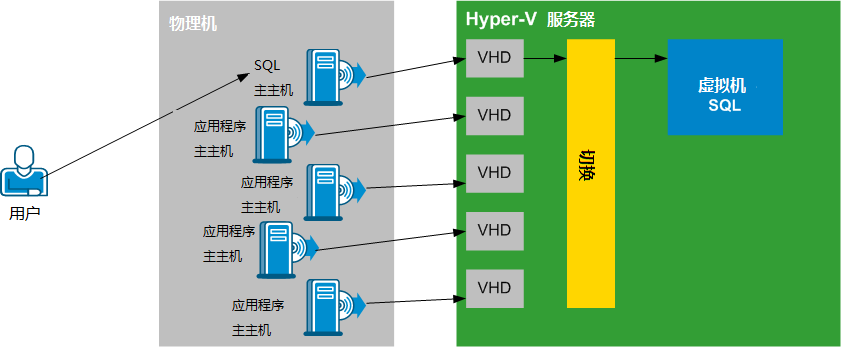
完整系统高可用性是独立的应用程序,通过它您可以将整个物理计算机(主服务器)(包括所有系统状态信息)传输到支持活动服务器的来宾操作系统的虚拟化(启用的 Hyper-V)副本服务器上。 将数据复制到储存在 VM 上的虚拟硬盘驱动器 (VHD) 文件中。 在切换中,物理主服务器将被禁用,虚拟计算机在 Hyper-V 服务器上创建且VHD 文件被安装作为磁盘。 启动新的 VM,部署集成服务。
注意:您不得运行保护相同物理主服务器的两个完整系统高可用性方案。
方案创建 - 创建完整系统高可用性方案,这些方案将物理计算机标识为主服务器和将 Hyper-V 虚拟计算机服务器标识为副本服务器,并指定完整系统高可用性方案独有的以下信息:
方案开始 - CA ARCserve RHA 验证储存的方案来确认无错误存在,需要时可以防止成功切换。
同步 - 物理主服务器创建虚拟磁盘文件并将其传输到虚拟副本服务器中的本地目录。 传输之后,虚拟磁盘文件存储在方案创建期间在“根副本服务器目录”对话框中指定的目录中。
复制 - 物理主服务器将任何数据更改以实时模式复制到副本服务器中存储的虚拟磁盘文件中。 虚拟磁盘文件安装为 Hyper-V 服务器文件系统的目录。
切换 - 如果物理主服务器不可用,CA ARCserve RHA 则根据方案创建期间设置的属性启动切换。 CA ARCserve RHA 停止 P2V 方案并禁用物理计算机网络。 使用与物理主服务器相同的名称,在 Hyper-V 服务器上创建虚拟计算机。 虚拟磁盘已安装,根据在存储方案中定义的网络映射列表添加用于虚拟计算机的网络适配器。 最终,启动虚拟计算机。 对于访问失败的物理主服务器的最终用户,切换需要几分钟时间。
数据恢复 - 启动“数据恢复”向导并且选择还原点。 您可以选择要还原的卷和将这些卷还原到的目标。 CA ARCserve RHA 创建并启动还原方案。
Assured Recovery - 您可以执行手工或自动的 Assured Recovery。 选择虚拟副本服务器,并单击“副本集成测试”,选择 Assured Recovery 的类型并继续。 CA ARCserve RHA 停止应用日志更改,通过以指定的虚拟磁盘创建虚拟计算机来启动 AR 进程,然后启动 VM。 CA ARCserve RHA 在停止 AR 时恢复应用日志更改。