

|
|
|
CA ARCserve D2D On Demand consente di specificare le impostazioni di sottoscrizione. La scheda Sottoscrizione costituisce la principale fonte di utilizzo di CA ARCserve D2D On Demand e consente la configurazione dell'account. Affinché CA ARCserve D2D On Demand disponga di una licenza e sia in grado di eseguire operazioni di backup o di copia file è necessario configurare, attivare e verificare l'account.
Per specificare le impostazioni di sottoscrizione:
Verrà visualizzata la finestra di dialogo delle impostazioni di sottoscrizione.
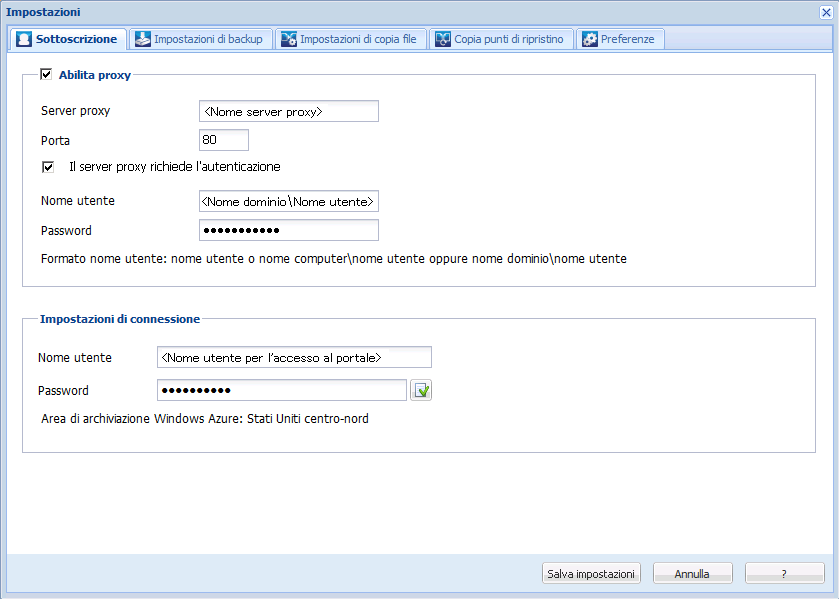
Immettere in nome del server proxy e il numero di porta corrispondente (per impostazione predefinita, il numero corrisponde a 80). Se necessario, selezionare l'opzione Il server proxy richiede l'autenticazione ed immettere le informazioni relative alle credenziali corrispondenti (Nome utente e Password) per l'accesso al server proxy.
Dopo aver immesso la password, fare clic sul pulsante Verifica nella parte destra del campo Password per verificare la password.
Nota: una volta eseguita la convalida, l'area di archiviazione Windows Azure visualizzerà l'area selezionata nel portale ARCserve On Demand.
Le impostazioni di sottoscrizione verranno salvate.
| Copyright © 2012 CA. Tutti i diritti riservati. | Contatta CA Technologies |