

|
|
|
CA ARCserve D2D On Demand consente di specificare impostazioni avanzate di backup.
Nota: per visualizzare un video relativo alle Impostazioni di backup, consultare la sezione Gestione delle impostazioni di backup.
Definizione delle impostazioni avanzate di backup
Verrà visualizzata la finestra di dialogo Avanzate.
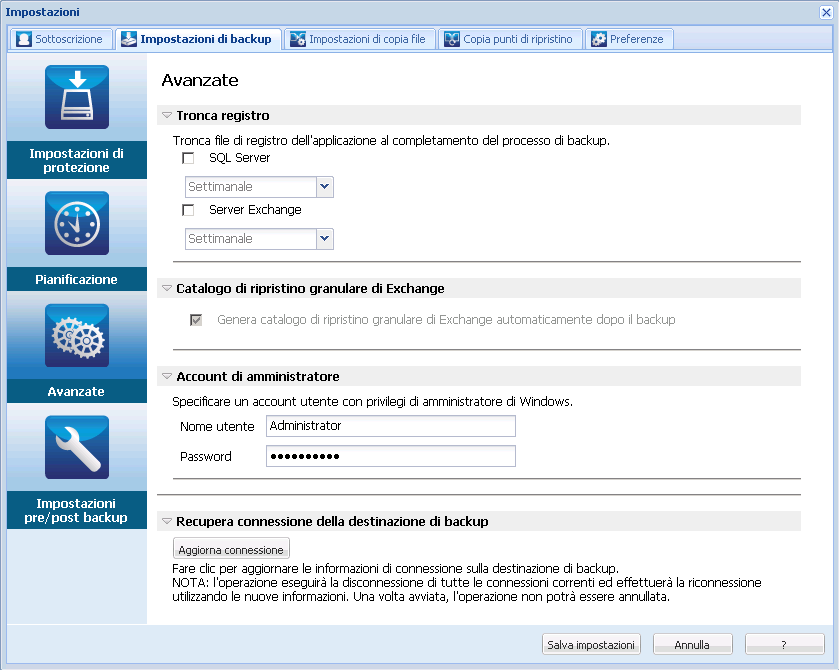
I file di registro delle transazioni accumulate delle applicazioni selezionate vengono troncati in seguito al completamento del backup successivo.
Il backup eseguito da CA ARCserve D2D On Demand è composto da un'immagine snapshot e dai file di registro transazioni creati per tale immagine. Dopo un periodo di tempo, i file di registro transazioni eseguiti non sono più necessari e devono essere eliminati affinché i nuovi file di registro dispongano dello spazio necessario. Il processo di eliminazione dei file di registro viene denominato troncamento del registro. Questa opzione consente di attivare il troncamento dei file di registro delle transazioni, risparmiando spazio su disco.
Le opzioni disponibili sono SQL Server e Exchange Server. È possibile selezionare una, entrambe o nessuna applicazione. Se viene selezionata una di queste applicazioni, è possibile pianificare un intervallo di tempo (giornaliero, settimanale o mensile) per il troncamento automatico del file di registro:
Nota: non è possibile troncare i file di registro transazioni se il backup non è stato eseguito correttamente.
Se un processo di backup è in corso al momento dell'esecuzione pianificata dell'eliminazione, l'operazione di eliminazione viene posticipata al processo pianificato successivo.
Ad esempio:
L'esecuzione automatica del backup incrementale viene pianificata alle ore 17.00 con cadenza giornaliera, ma alle 16.55 viene avviato manualmente un backup completo. Il backup viene completato alle 17.10.
In questo caso, il backup incrementale pianificato alle 17.00 viene ignorato, in quanto il backup completo ad hoc è ancora in corso. I file di registro transazione verranno eliminati una volta completato il processo di backup successivo. L'eliminazione verrà eseguita il giorno successivo al completamento del backup incrementale pianificato alle ore 17.00.
Abilita la generazione automatica dei cataloghi di ripristino granulare di Exchange dopo ciascun backup.
Il backup del ripristino granulare di Exchange acquisisce le informazioni relative ai livelli di messaggio, di cartella e della casella di posta elettronica di Exchange in un unico backup del database di Exchange. Attivare questa opzione per eseguire il recupero granulare del database di Exchange selezionando da un elenco gli oggetti Exchange e specificando esattamente i dati che si desidera recuperare senza dover eseguire il recupero o il dump del database di Exchange in un percorso alternativo.
Specifica il nome utente e la password con i diritti di accesso di esecuzione del backup. CA ARCserve D2D On Demand verifica la validità del nome utente e della password e che l'utente appartenga a un gruppo amministratori.
Note:
Consente di aggiornare (risincronizza) le informazioni di connessione per la destinazione di backup.
È possibile utilizzare questa opzione se si stanno eseguendo backup periodici su una macchina di condivisione remota e quindi si cambiano le credenziali di accesso (nome utente e password) per quel computer remoto. In questo caso, normalmente il backup successivo potrebbe non riuscire poiché le credenziali di accesso configurate nel computer locale non corrispondono alle nuove credenziali del computer remoto.
Nota: quando si fa clic sul pulsante di aggiornamento della connessione e il processo di risincronizzazione inizia, non sarà possibile annullare l'operazione.
Prima di fare clic su questo pulsante di aggiornamento della connessione, sarà necessario eseguire le seguenti operazioni:
net session\\ <nome del computer o indirizzo IP> /d
Le impostazioni avanzate di backup vengono salvate.
| Copyright © 2012 CA. Tutti i diritti riservati. | Contatta CA Technologies |