

|
|
|
Le impostazioni di protezione per le informazioni di backup garantiscono una protezione affidabile dei dati di backup (copiati e salvati) contro la perdita di dati.
Nota: per visualizzare un video relativo alle Impostazioni di backup, consultare la sezione Gestione delle impostazioni di backup.
Definizione delle impostazioni di protezione
Verrà visualizzata la finestra Protezione delle Impostazioni di backup.
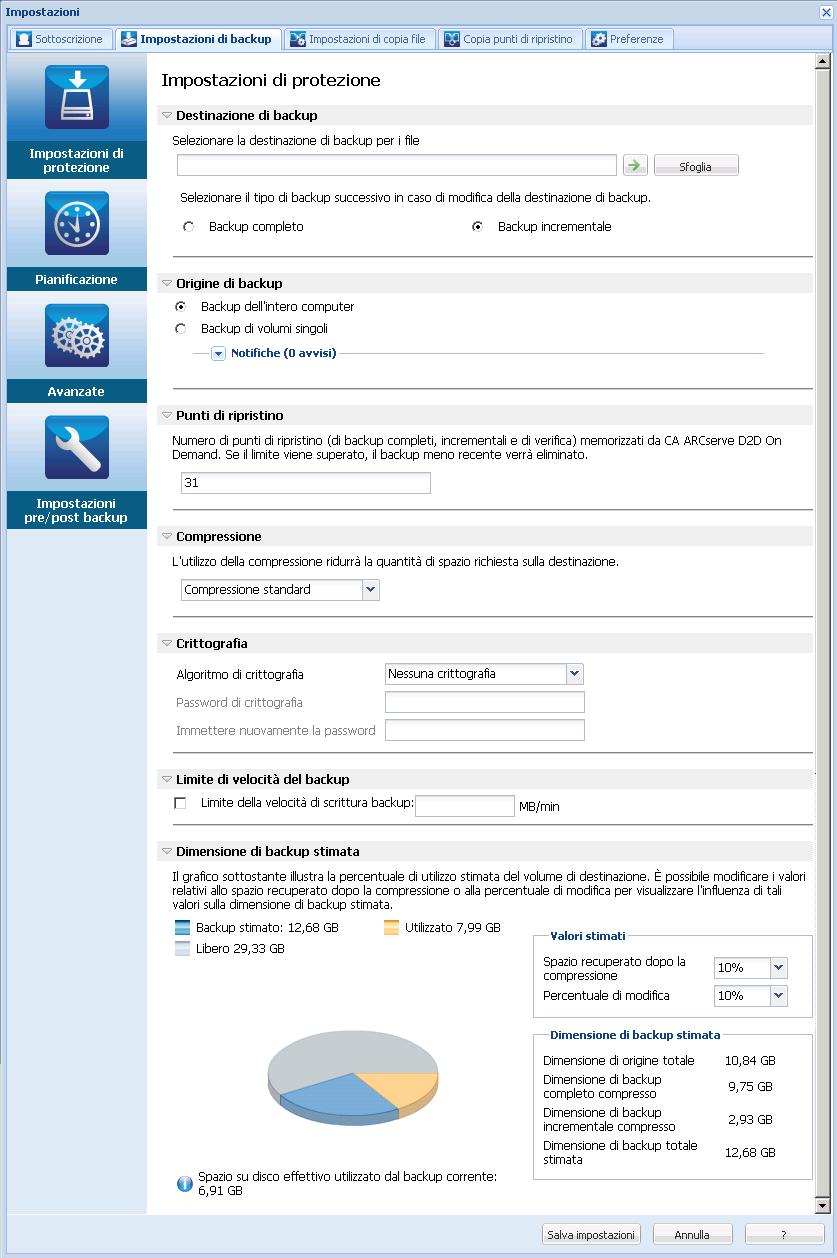
È possibile specificare un percorso locale (volume o cartella), oppure una cartella condivisa remota (o un'unità mappata) come posizione di backup, oppure selezionare un percorso di backup.
Per verificare la connessione al percorso specificato, fare clic sull'icona della freccia verde.
Ad esempio, se si sta tentando di eseguire il backup completo di un computer locale costituito dai volumi C, D ed E, e il volume E viene specificato come destinazione, CA ARCserve D2D On Demand esegue solamente il backup dei volumi C e D sul volume E. I dati del volume E non verranno inclusi nel backup. Se si desidera eseguire il backup di tutti i volumi locali, è necessario specificare una posizione remota per la destinazione.
Importante: Verificare che il volume di destinazione specificato non contenga informazioni di sistema. In caso contrario, tali informazioni non verranno protette (backup) e il sistema non potrà eseguire il recupero in seguito al ripristino bare metal (BMR).
Nota: il ripristino dei dischi dinamici viene eseguito solo a livello del disco. Se il backup dei dati viene eseguito su un volume o un disco dinamico, no sarà possibile eseguire il ripristino del disco dinamico durante il ripristino bare metal.
Imposta la modalità di backup completo per il processo di backup successivo. La nuova destinazione di backup non dipende dalla destinazione di backup precedente. Se si prosegue con il backup completo, il percorso precedente non viene più richiesto per il completamento dei backup. È possibile conservare il backup precedente allo scopo di eseguire un eventuale ripristino, oppure eliminarlo se non si desidera utilizzarlo a tale scopo. Non viene apportata alcuna modifica ai backup successivi.
Imposta la modalità di backup incrementale per il processo di backup successivo. Il processo di backup incrementale successivo verrà eseguito sulla nuova destinazione senza effettuare la copia di tutti i backup dalla destinazione precedente. Tuttavia, la nuova posizione dipende dalla posizione precedente in quanto le modifiche includeranno solo i dati incrementali (non i dati di backup completo). Non eliminare i dati dalla posizione precedente. Se la destinazione di backup viene modificata e la destinazione di backup precedente non esiste più, non sarà possibile eseguire il backup incrementale.
È possibile eseguire il backup dell'intero computer oppure selezionare i volumi.
Consente di eseguire il backup dell'intero computer. Viene eseguito il backup di tutti i volumi presenti sul computer.
Nota: se l'opzione di backup completo del computer è stata selezionata, CA ARCserve D2D On Demand rileva automaticamente i volumi/dischi collegati al computer e li include nel backup.
Ad esempio, se si collega un nuovo disco al computer dopo aver configurato le impostazioni di backup, non sarà necessario modificare tali impostazioni in quanto i dati del nuovo disco verranno protetti automaticamente.
Questa funzionalità di filtro del volume consente di specificare l'esecuzione del backup soltanto per i volumi selezionati. Inoltre, per i volumi dell'elenco è disponibile l'opzione Seleziona/deseleziona tutto.
Nota: se si esegue la selezione di determinati volumi per il backup, verrà eseguito il backup dei soli volumi selezionati. Se un nuovo disco/volume viene collegato al computer, sarà necessario modificare manualmente l'elenco di selezione dei volumi per la protezione dei dati contenuti nel nuovo disco/volume.
Quando si seleziona questa opzione, viene visualizzato un elenco di tutti i volumi disponibili e le relative informazioni sul volume e i messaggi di notifica.
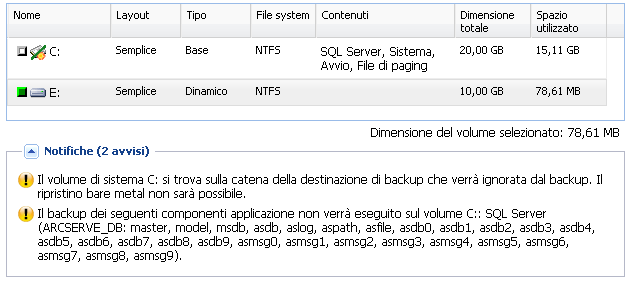
I messaggi di notifica vengono visualizzati nelle seguenti condizioni:
Se la destinazione di backup specificata si trova sul volume locale, verrà visualizzato un messaggio di avviso per notificare l'utente che il volume non verrà sottoposto a backup.
Se il sistema o il volume di avvio non sono selezionati per il backup, verrà visualizzato un messaggio di avviso che notificherà all'utente l'impossibilità di utilizzo del backup per il ripristino bare metal.
Se i file di dati dell'applicazione si trovano su un volume non selezionato per il backup, verranno visualizzati il nome dell'applicazione e il nome del database come riferimento.
Indica il numero di punti di ripristino (immagini di backup) memorizzati.
Quando il limite specificato viene superato, il primo backup incrementale figlio viene unito con il backup padre, creando una nuova immagine di riferimento formata dai blocchi padre più i blocchi figlio meno recenti. Il processo di unione del backup figlio meno recente con il backup padre viene eseguito per tutti i backup successivi. In questo modo è possibile eseguire un numero di backup incrementali infinito senza modificare il valore di memorizzazione.
Nota: se la destinazione non dispone di sufficiente spazio libero, è possibile ridurre il numero di punti di ripristino salvati.
Per impostazione predefinita, il valore di memorizzazione è impostato su 31 punti di ripristino.
Nota: il numero massimo di punti di ripristino è 1344.
Specifica il tipo di compressione da utilizzare per i backup.
La compressione consente solitamente di ridurre l'utilizzo dello spazio su disco. Tuttavia, può avere un effetto inverso e ridurre la velocità di backup a causa dell'aumento dell'utilizzo della CPU.
Le opzioni disponibili sono:
Non viene eseguito alcun tipo di compressione. L'opzione determina un utilizzo minimo della CPU (velocità massima) e un utilizzo massimo dello spazio su disco per la creazione dell'immagine di backup.
Viene eseguita la compressione standard. Questa opzione fornisce un buon bilanciamento tra l'utilizzo della CPU e dello spazio su disco. Si tratta dell'impostazione predefinita.
Viene eseguita la compressione massima. L'opzione implica un utilizzo massimo di CPU (velocità minima) ma utilizza anche una quantità minore di spazio su disco per l'immagine di backup.
Note:
La crittografia dati è la conversione dei dati in un formato incomprensibile senza un meccanismo di decifrazione. La protezione dei dati di CA ARCserve D2D On Demand utilizza algoritmi di crittografia AES (Advanced Encryption Standard) per ottenere la massima protezione e riservatezza dei dati.
Le opzioni di formato disponibili sono Nessuna crittografia, AES-128, AES-192 e AES-256. Per disattivare l'opzione di crittografia, selezionare Nessuna crittografia.
Ad esempio, se il formato dell'algoritmo viene modificato e viene inoltrato manualmente un backup incrementale o di verifica personalizzato, questo viene convertito automaticamente in un backup completo.
Ad esempio, se si modifica la password di crittografia e viene eseguito l'avvio manuale di un backup incrementale o di verifica personalizzato, il processo di backup verrà convertito automaticamente in un backup completo.
Nota: non è necessario utilizzare le stesse impostazioni di crittografia per tutti i backup. Queste impostazioni possono essere modificate in qualsiasi momento, anche in seguito all'esecuzione di più backup degli stessi dati.
È possibile specificare la velocità massima di scrittura (MB/min) del backup e limitare la velocità di backup per ridurre l'utilizzo della CPU o della rete. Ad ogni modo, la limitazione della velocità di backup potrebbe influire sul tempo di completamento del processo di backup. Con una velocità di backup inferiore, il tempo di completamento del backup aumenta. Nel caso di un processo di backup, il Monitoraggio processi della pagina principale di CA ARCserve D2D On Demand visualizzerà la velocità media di lettura e scrittura del processo in corso e il limite di velocità impostato.
Nota: per impostazione predefinita, l'opzione Limite di velocità del backup non è attivata e la velocità di backup non viene controllata.
Visualizza l'utilizzo stimato del volume di destinazione.
Per ulteriori informazioni sull'utilizzo di tali calcoli, consultare la sezione Requisiti di spazio di backup stimato.
È possibile utilizzare i valori stimati per calcolare le dimensioni totali di backup approssimative in base al numero di punti di ripristino.
Questo valore indica la quantità di spazio su disco recuperato in seguito alla compressione.
Ad esempio, se un volume presenta una dimensione di 1000 MB e in seguito al backup la dimensione dei dati compressi è di 800 MB, lo Spazio recuperato dopo la compressione corrisponde a 200 MB (20%).
Questo valore indica la dimensione dati di un backup incrementale.
Ad esempio, se la dimensione dei dati di un backup incrementale corrisponde a 100 Mb e la dimensione dei dati di backup completo è 1000 MB, la percentuale di modifica prevista è del 10%.
Una volta definiti i Valori stimati, CA ARCserve D2D On Demand calcola e visualizza una stima della dimensione di backup necessaria in base alla configurazione della destinazione di backup e dei punti di ripristino. Il grafico a torta visualizza inoltre le dimensioni dello spazio utilizzato e dello spazio disponibile.
Visualizza i valori stimati di Dimensione di origine totale, Dimensione di backup completo compresso, Dimensione di backup incrementale compresso e la Dimensione di backup totale stimata.
Le impostazioni di protezione per il backup vengono salvate.
| Copyright © 2012 CA. Tutti i diritti riservati. | Contatta CA Technologies |