

|
|
|
Per eseguire il ripristino di un file o di una cartella, è possibile utilizzare la funzione di copia e incolla (o di trascinamento della selezione) per ripristinare gli oggetti (file o cartelle) di cui è stato eseguito il backup, dalla destinazione di backup ala destinazione di ripristino specificata.
|
|
|
|
CA Support: |
Ripristino di un file o di una cartella mediante la visualizzazione ARCserve D2D |
|
YouTube: |
Ripristino di un file o di una cartella mediante la visualizzazione ARCserve D2D |
Ripristino di un file o di una cartella mediante la visualizzazione ARCserve D2D
Viene visualizzato un menu di scelta rapida contenente un elenco delle opzioni disponibili.
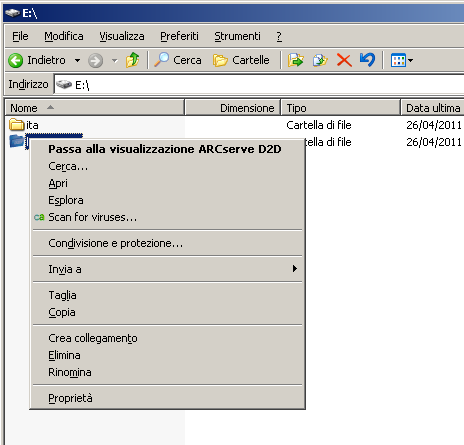
La visualizzazione di Windows Explorer viene modificata nella visualizzazione ARCserve D2D. In questa directory, la visualizzazione viene impostata secondo la prospettiva di un utente CA ARCserve D2D On Demand e mostra i punti di ripristino archiviati in tale posizione.
Nota: Se durante l'utilizzo della visualizzazione ARCserve D2D si tenta di cercare o individuare un punto di ripristino ma non tutti i punti di ripristino vengono visualizzati, ciò potrebbe essere dovuto al fatto che le destinazioni di backup sono state suddivise tra il computer locale e un computer di condivisione remoto. Per visualizzare tutti i punti di ripristino della visualizzazione ARCserve D2D, è necessario che i percorsi di backup (per i backup completi e i backup incrementali corrispondenti) siano contenuti nella stessa posizione (locale o remota). Se ciò si verifica, si tratta di una limitazione relativa soltanto alla visualizzazione ARCserve D2D. Per risolvere il problema, è possibile utilizzare l'interfaccia utente di ripristino di CA ARCserve D2D On Demand per visualizzare tutti i punti di ripristino, a prescindere dalla loro posizione.
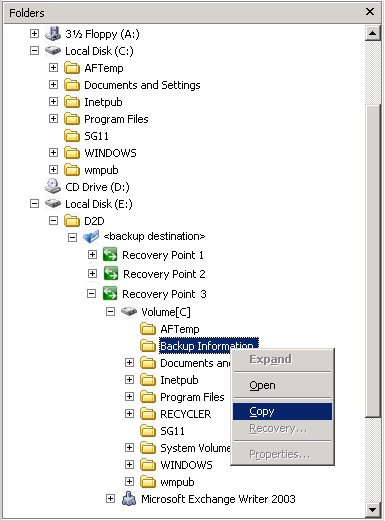
Nota: nella visualizzazione ARCserve D2D, l'opzione Copia è disponibile solo per gli oggetti contenuti a livello di file o cartella. Non è possibile utilizzare questa opzione per la copia di oggetti a livello del volume o del computer.
Nota:le operazioni manuali (quali, Copia, Taglia, Incolla o il trascinamento di una selezione) non verranno completate correttamente nella cartella di destinazione se è in corso un processo o l'esplorazione dei punti di ripristino mediante la visualizzazione ARCserve D2D.
Nota: se la funzione di trascinamento della selezione per il ripristino di elementi (file, cartelle, oggetti di posta) da una destinazione remota non funziona correttamente, verificare che l'URL della cartella remota sia incluso nei Siti attendibili di Internet Explorer.
Nota: quando viene eseguito il ripristinato di file di cui è stato eseguito il backup (con nomi di file lunghi) dalla visualizzazione ARCserve D2D mediante il metodo copia-incolla o il metodo di trascinamento, il processo potrebbe produrre errori senza visualizzare nessun errore o avviso corrispondente. Determinate restrizioni relative alla lunghezza massima del percorso di accesso ai file in Esplora risorse possono comportare errori di copia file. Se ciò si verifica, è possibile utilizzare l'interfaccia utente di CA ARCserve D2D On Demand installata per eseguire il ripristino.
La visualizzazione ARCserve D2D viene modificata nella visualizzazione Windows Explorer.
Nota: durante l'utilizzo della modalità Visualizzazione di ARCserve D2D, il processo di unione/eliminazione per la memorizzazione del numero massimo di punti di ripristino verrà disattivato. Di conseguenza, CA ARCserve D2D On Demand continuerà il salvataggio dei punti di ripristino oltre il numero specificato fino a quando l'utente non chiuderà la visualizzazione ARCserve D2D e tornerà alla visualizzazione normale di Windows. Con l'uscita dalla visualizzazione ARCserve D2D, tutti i punti di ripristino memorizzati oltre il numero specificato verranno uniti/eliminati.
| Copyright © 2012 CA. Tutti i diritti riservati. | Contatta CA Technologies |
