

|
|
|
CA ARCserve D2D On Demand permite especificar la configuración avanzada de las copias de seguridad.
Nota: Para consultar un vídeo relacionado con estos valores de configuración de copia de seguridad, consulte Gestión de la configuración de copia de seguridad.
Cómo especificar la configuración avanzada de la copia de seguridad
Aparecerá el cuadro de diálogo Configuración avanzada.
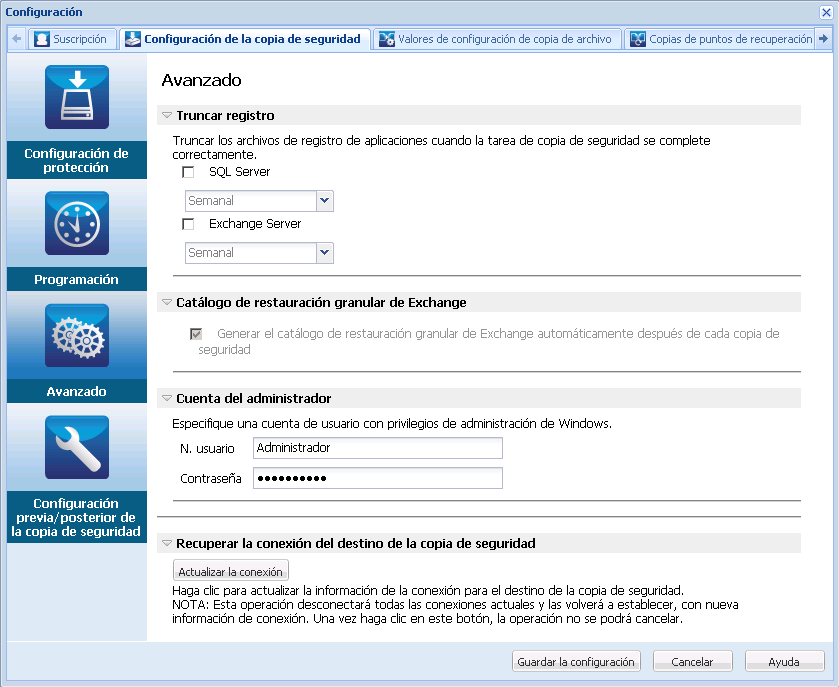
Especifica cómo truncar los archivos de registro de transacción acumulados para las aplicaciones seleccionadas después de la siguiente copia de seguridad correcta.
Las copias de seguridad de CA ARCserve D2D On Demand están formadas por una imagen de instantánea y en los archivos de registro de las transacciones que se han creado para ello. Es posible que en algún momento no se requieran los archivos de registro de las transacciones anteriores (validadas) y deban borrarse definitivamente para proporcionar espacio a los archivos de registro nuevos. El proceso de borrado definitivo de los archivos de registro se denomina truncamiento del registro. La opción activa el truncamiento de los archivos de registro de transacciones validados, lo cual conserva el espacio en disco.
Las opciones disponibles son SQL Server y Exchange Server. Se pueden seleccionar las dos aplicaciones o ninguna de ellas. Si selecciona alguna de estas aplicaciones, también deberá especificar un período de tiempo programado (diario, semanal o mensual) para el truncamiento del registro automático.
Nota: Los archivos de registro de transacciones no pueden truncarse sin realizar una copia de seguridad correcta.
Si hay una tarea de copia de seguridad ejecutándose al mismo tiempo que se ha programado el borrado definitivo, la operación de borrado se moverá a la próxima tarea programada.
Por ejemplo:
Si se ha programado la copia de seguridad incremental para que se realice automáticamente cada día a las 17:00 horas y después se inicia una copia de seguridad completa manualmente a las 16:55 horas. Considere que la copia de seguridad correcta finaliza a las 17:10 horas.
En este caso, la copia de seguridad incremental programada para las 17:00 horas se omitirá porque la copia de seguridad completa ad hoc está aún en curso. Ahora los archivos de registro de transacción confirmada se borrarán definitivamente después de la tarea de copia de seguridad correcta, la cual se realizará el día siguiente una vez la copia de seguridad incremental programada finalice correctamente a las 17.00.
Permite la generación automática de los catálogos de restauración granular de Exchange después de cada copia de seguridad.
Las copias de seguridad de restauración granular de Exchange capturan información acerca del mensaje de correo, las carpetas de correo y los niveles de buzón de correo de Exchange en una copia de seguridad que realiza un sólo paso por la base de datos de Exchange. Si esta opción está activada, se podrán realizar recuperaciones granulares de la base de datos de Exchange. Para ello se debe especificar, dentro de una lista de objetos de Exchange, los elementos que se desean recuperar, sin necesidad de tener que recuperar o vaciar primero la base de datos de Exchange en una ubicación alternativa.
Especifica el nombre de usuario y la contraseña con derechos de acceso para realizar la copia de seguridad. CA ARCserve D2D On Demand comprobará que el nombre y la contraseña son válidos y que el usuario pertenece a un grupo de administradores.
Notas:
Le permite actualizar (resincronizar) la información de conexión a su destino de copia de seguridad.
Puede utilizar esta opción si realiza copias de seguridad periódicas a un equipo de recurso compartido remoto y, a continuación, cambia las credenciales de acceso (nombre de usuario/contraseña) para ese equipo remoto. En este caso, normalmente se produciría un error al realizar la siguiente copia de seguridad porque las credenciales de acceso configuradas en su equipo local no coincidirán con las nuevas credenciales del equipo remoto.
Nota: si hace clic en el botón Actualizar la conexión y comienza el proceso de resincronización, no lo podrá cancelar.
Antes de hacer clic en el botón Actualizar la conexión, debe realizar lo siguiente:
net session \\<nombre de equipo o dirección IP> /d
Se guardará la configuración avanzada de la copia de seguridad.
| Copyright © 2012 CA. Todos los derechos reservados. | Enviar correo electrónico a CA Technologies acerca de este tema |