

|
|
|
Para una restauración de archivo/carpeta, se pueden utilizar las funciones de copiar y pegar (o arrastrar y soltar) para restaurar los objetos con copia de seguridad (archivos o carpetas) desde el destino de copia de seguridad al destino de restauración específico.
|
|
|
|
Soporte de CA: |
Cómo restaurar un archivo/carpeta mediante la vista de ARCserve D2D |
|
YouTube: |
Cómo restaurar un archivo/carpeta mediante la vista de ARCserve D2D |
Restauración de archivo/carpeta mediante la vista de ARCserve D2D
Aparece un menú emergente que muestra las opciones disponibles.
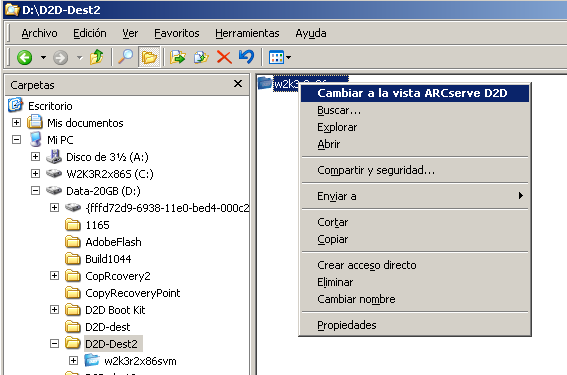
La vista Explorador de Windows cambia a la vista de ARCserve D2D. Al entrar en el directorio, todas las vistas son vistas lógicas desde una perspectiva de usuario de CA ARCserve D2D On Demand y muestra los puntos de recuperación almacenados en la ubicación.
Nota: Al utilizar la vista de ARCserve D2D. Si intenta ubicar o desplazarse hasta un punto de recuperación y percibe que no se muestran todos los puntos de recuperación, ello se puede deber a que los destinos de las copias de seguridad se encontraran divididos entre el equipo local y un equipo remoto compartido. Para que la vista de ARCserve D2D muestre todos los puntos de recuperación, las ubicaciones de las copias de seguridad (para las copias de seguridad completas y las correspondientes copias de seguridad incrementales) deben encontrarse en la misma ubicación (ya sea local o remota). En caso de que esto se produzca, sólo resulta una limitación cuando se emplea la vista de ARCserve D2D. Para solucionar este problema, puede utilizar la interfaz de usuario de restauración de CA ARCserve D2D On Demand para que se muestren correctamente todos los puntos de recuperación, tanto si se encuentran en la misma ubicación como si se encuentran en distintas.
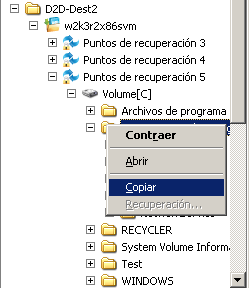
Nota: Desde la vista de ARCserve D2D, la opción Copia está solamente disponible para los objetos de nivel de archivos y carpetas. No se puede utilizar esta opción para copiar objetos de nivel de volúmenes o equipos.
Nota: Las operaciones manuales (como copiar, cortar, pegar o arrastrar y soltar) para la carpeta de destino de copia de seguridad no serán correctas si una tarea está activa o si un usuario explora puntos de recuperación mediante la vista de ARCserve D2D.
Nota: Si intenta utilizar la función de arrastrar y soltar para restaurar elementos (archivos, carpetas, objetos de correo) desde un destino remoto y esta función no funciona, compruebe que la dirección URL de la carpeta remota se incluye en "Sitios de confianza" de Internet Explorer.
Nota: Al restaurar archivos con copia de seguridad (con nombres de archivo largos) desde la vista de ARCserve D2D mediante el método de copiar y pegar o de arrastrar y soltar, la tarea puede producir un error sin emitir ningún error o advertencia correspondientes. (El Explorador de Windows tiene una limitación en la longitud máxima de la ruta del archivo, lo cual puede conducir a un error en la copia del archivo). Si esto ocurre, se puede utilizar la IU de CA ARCserve D2D On Demand instalada para realizar la restauración.
La vista de ARCserve D2D revierte a la vista Explorador de Windows.
Nota: Durante el tiempo que esté en el modo Vista de ARCserve D2D, se desactivará el proceso de combinación/borrado definitivo para conservar el número máximo de puntos de recuperación. Como resultado, CA ARCserve D2D On Demand continuará guardando puntos de recuperación más allá del número especificado de puntos de recuperación hasta que salga de Vista de ARCserve D2D y vuelva a Vista normal de Windows. Cuando salga de Vista de ARCserve D2D, todos los puntos de recuperación que se han conservado más allá del número especificado se combinarán/borrarán definitivamente.
| Copyright © 2012 CA. Todos los derechos reservados. | Enviar correo electrónico a CA Technologies acerca de este tema |
