

|
|
|
Cada vez que CA ARCserve D2D On Demand realiza una copia de seguridad correcta, se crea una imagen de instantánea de la copia de seguridad. La recopilación de puntos de recuperación permite ubicar y especificar exactamente la imagen de copia de seguridad que desea restaurar. Para Exchange se pueden explorar estos puntos de recuperación para poder encontrar los objetos individuales (buzones de correo, carpetas de los mismos, o correos) que se van a restaurar. Para realizar Restauración granular de Exchange, la cuenta debe disponer de los permisos necesarios. Para obtener más información, consulte Permisos necesarios para la cuenta de Exchange.
Nota: En Microsoft Exchange 2007 y posteriores, Microsoft Exchange Server MAPI Client and Collaboration Data Objects 1.2.1 (y posteriores) son se proporcionan como parte de la instalación del producto base. Messaging API (MAPI) es un requisito previo para la restauración granular de Exchange. Si no se instala MAPI en Exchange Server, se puede producir un error en las restauraciones granulares de nivel de buzón de correo o de correo. Para solucionar cualquier problema potencial, Microsoft proporciona un paquete de descargas que contiene Microsoft Exchange MAPI y la última versión de Collaboration Data Objects (CDO). Para descargar e instalar la última versión de este paquete, consulte Centro de descarga de Microsoft.
|
|
|
|
Soporte de CA: |
|
|
YouTube: |
|
Restauración de correos de Exchange
Aparecerá el cuadro de diálogo de selección de métodos de restauración.
Se abre el cuadro de diálogo Restauración de correos de Exchange.
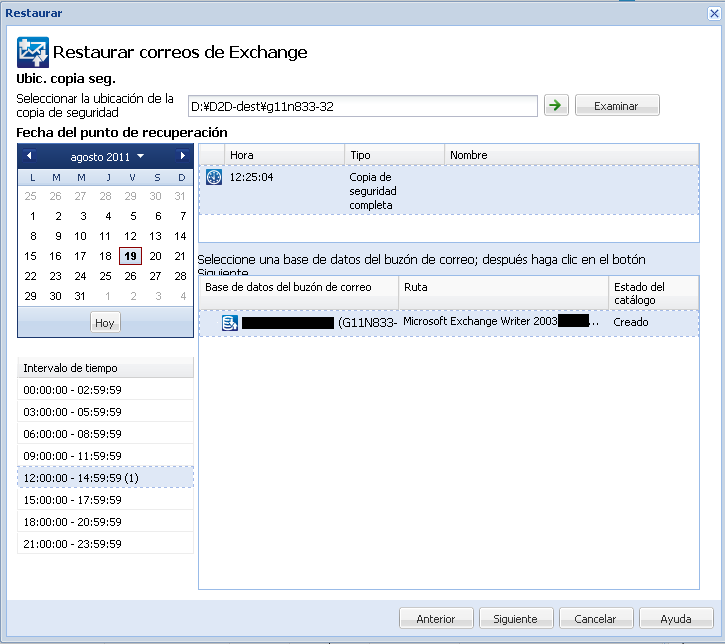
La vista de calendario resaltará (en verde) todas las fechas durante el período de tiempo que se muestra y que contienen los puntos de recuperación para el origen de copia de seguridad.
Aparecerán las bases de datos de buzón de correo de Exchange correspondientes para la fecha, junto con la hora de la copia de seguridad, el tipo de copia de seguridad que se realiza y el nombre de la copia de seguridad.
Nota: Si no se activa la opción Restauración granular de Exchange durante la copia de seguridad (no se genera ningún catálogo), aparecerá un mensaje de notificación que pregunta si desea generar un catálogo de restauración granular de Exchange en este momento. Si selecciona No a la pregunta de si desea generar un catálogo ahora, no podrá buscar ni seleccionar ningún punto de recuperación granular. De este modo, sólo podrá realizar una restauración completa de la base de datos desde el cuadro de diálogo Explorar puntos de recuperación.
El cuadro de diálogo Restaurar correos de Exchange se actualiza para mostrar un listado del contenido de buzón de correo para la base de datos seleccionada.
Nota: Restauración granular de Exchange solamente es compatible con las restauraciones de correo electrónico. No se admiten las restauraciones de calendario, contactos, notas o tareas.
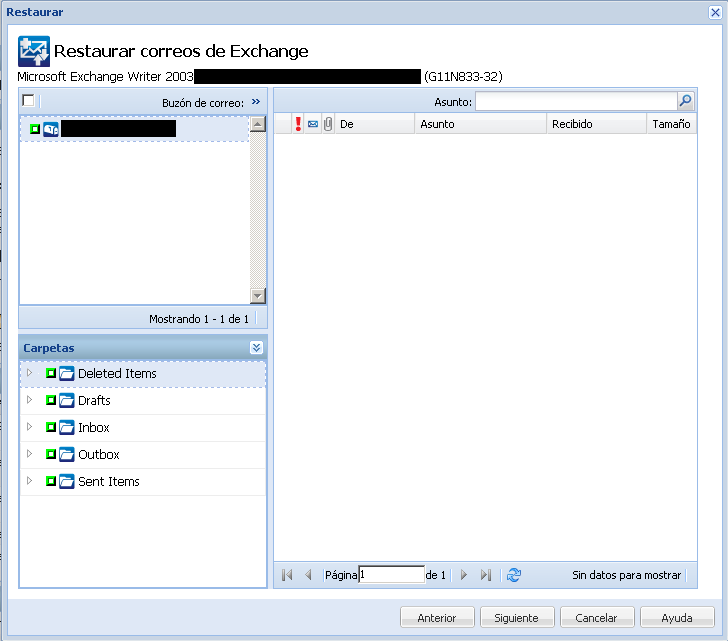
Se puede seleccionar todo el contenido o el contenido parcial del objeto de Exchange para restaurar. Se pueden seleccionar objetos de Exchange múltiples para restaurar.
Nota: Al utilizar CA ARCserve D2D On Demand para restaurar objetos de correo/buzón de correo individuales de la base de datos de buzón de correo de Exchange, el sistema operativo utilizado para la restauración debe ser el mismo que se utiliza cuando se realiza la copia de seguridad (incluyendo el mismo número de versión de Windows y el nivel de Service Pack así como la versión relacionada del paquete de Visual C++ Redistributable necesario para ello).
Nota: Durante la exploración y restauración de correos electrónicos de la IU de CA ARCserve D2D On Demand, la propiedad del campo "De" del mensaje puede no mostrarse en la IU desde buzones de correo que nunca se han conectado al servidor de Exchange. Sin embargo, si esto ocurre los correos electrónicos todavía se restaurarán correctamente.
Si se selecciona una base de datos de buzón de correo, se restaurarán todos los buzones de correo en la base de datos.
Si se selecciona un nivel de buzón de correo, se restaurará todo el contenido correspondiente (carpetas y correo individual) que se encuentren en el buzón de correo.
Si se selecciona el nivel de carpeta de buzón de correo, se restaurará todo el contenido del correo correspondiente de dentro de la carpeta.
Si se selecciona el nivel de correo individual, solamente se restaurarán los objetos de correo seleccionados.
Nota: (Solamente para Exchange 2003) Si el correo individual para restaurar se envía mediante algún cliente de correo electrónico distinto de Outlook y el correo tiene algún tipo de marcador de estado de indicador, al realizar la copia de seguridad, se restaurará el correo mismo pero no se incluirá el marcador con el correo restaurado.
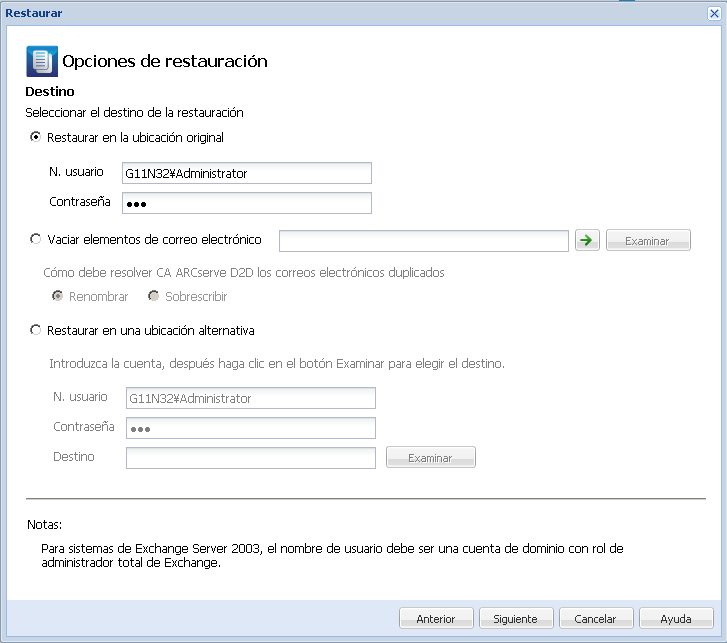
Las opciones disponibles deben restaurarse en la ubicación original de la copia de seguridad o restaurarse en una ubicación diferente.
Nota: Para Exchange 2010, no se podrán restaurar los elementos del buzón de correo archivados en la ubicación original. Los elementos de buzón de correo archivados se pueden restaurar solamente en una ubicación alternativa o en un disco local. Además, no se pueden restaurar elementos de buzón de correo regulares para archivar buzones de correo.
Restaura los correos en la ubicación original desde la que se ha capturado la imagen de copia de seguridad. Los correos conservarán la misma jerarquía y se restaurarán en el buzón de correo original y la carpeta original.
Nota: Al restaurar un buzón de correo o un correo a la ubicación original, asegúrese de que el buzón de correo de destino esté disponible, sino se producirá un error en la restauración. CA ARCserve D2D On Demand solamente valida el destino cuando se envía la tarea de restauración.
Restaura los correos en un disco. Esta ubicación de disco puede ser local o un equipo remoto. Los correos restaurados mantendrán la misma jerarquía que tenían en el buzón de correo de Exchange correspondiente. El nombre del archivo será el asunto del correo.
Nota: Si el asunto de correo, nombre de la carpeta, o nombre de buzón de correo incluye cualquiera de los caracteres siguientes, el carácter se reemplazará por guión (-) en el nombre de archivo:\ / : * ? " < > |
Para esta opción, también es necesario especificar lo que se desea que CA ARCserve D2D On Demand realice para resolver una situación de conflicto. En Exchange, se pueden tener varios objetos de correo con el mismo nombre en la misma carpeta. Sin embargo en un sistema de archivos, dos archivos con el mismo nombre no podrán coexistir dentro de la misma carpeta.
Hay dos opciones para resolver esta situación de conflicto:
Nota: Cuando se seleccionan objetos de correo individuales para restaurar en el disco (vaciado), el formato del objeto de correo restaurado será un archivo de mensaje de Outlook (.MSG) de forma predeterminada y no un archivo tabla de almacenamiento individual (.PST).
Restaura los correos en una ubicación especificada o permite buscar la ubicación en que se restauran las imágenes de copia de seguridad. El destino debe ser un buzón de correo en la misma organización de Exchange. También es necesario renombrar la carpeta. (Si intenta restaurar correos en una ubicación alternativa, el destino no puede ser una carpeta pública).
Nota: Si al restaurar el correo a una ubicación alternativa, existe la carpeta de destino especificada, la restauración continuará. Sin embargo, si la carpeta especificada no existe, primero CA ARCserve D2D On Demand creará la carpeta y, a continuará, realizará la restauración.
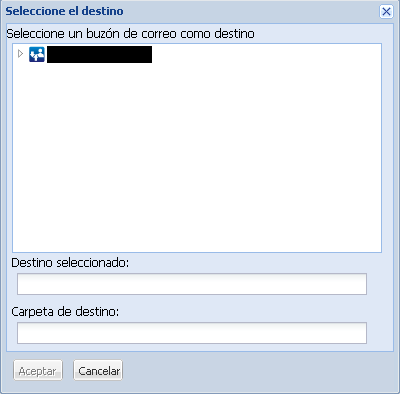
Después de introducir Nombre de usuario y Contraseña, se puede hacer clic en el botón Explorar para desplazarse por una lista de todos los servidores de Exchange, grupos de almacenamiento, bases de datos de Exchange, buzones de correo en la organización actual.
Seleccione cualquier buzón de correo como el destino.
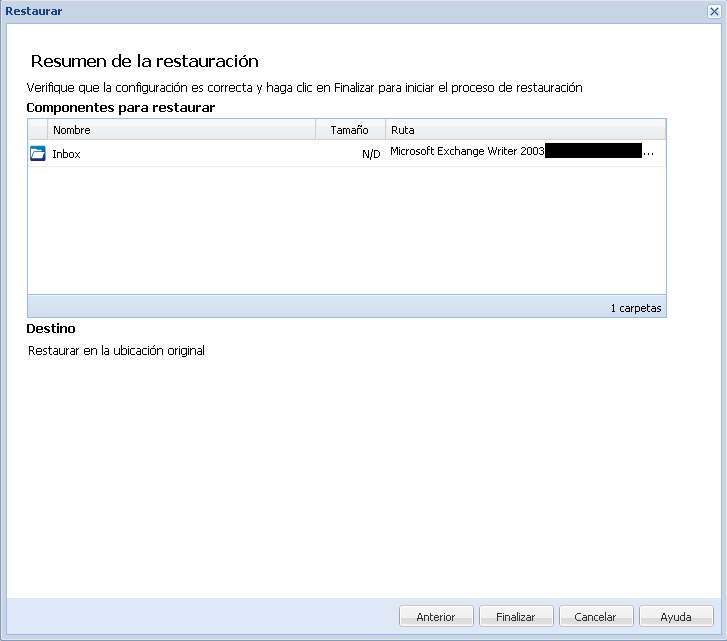
Aparecerá el cuadro de diálogo Resumen de la restauración.
Nota: Cuando la tarea Catálogo y Restauración para la restauración granular de Exchange esté en proceso, la sesión de copia de seguridad se encontrará en estado montado. No realice ninguna operación (dar formato, cambiar la letra de unidad de disco, suprimir la partición, etc.) en este volumen montado.
| Copyright © 2012 CA. Todos los derechos reservados. | Enviar correo electrónico a CA Technologies acerca de este tema |
