

|
|
|
La reconstrucción completa es el proceso de restaurar un sistema de "reconstrucción completa" incluyendo la reinstalación del sistema operativo y de las aplicaciones de software, además de restaurar los datos y la configuración. El proceso de reconstrucción completa permite restaurar un equipo completo con un esfuerzo mínimo, incluso en un hardware diferente. La reconstrucción completa es posible porque durante el proceso de copia de seguridad de nivel de bloque CA ARCserve D2D On Demand no sólo captura los datos, sino toda la información relacionada con el sistema operativo, las aplicaciones instaladas, la configuración, los controladores necesarios, entre otros. Se realiza una copia de seguridad de toda la información relevante que es necesaria para realizar una compilación completa del sistema desde la reconstrucción completa en una serie de bloques que se almacenan en la misma ubicación que la copia de seguridad.
|
|
|
|
Soporte de CA: |
|
|
YouTube: |
|
Antes de iniciar de reconstrucción completa, debe tener:
Nota: Si utiliza una unidad de USB se pueden agregar a ella controladores adicionales, lo cual no es posible con la imagen de Windows PE.
Los discos dinámicos sólo se restauran en el nivel de disco. Si ha realizado la copia de seguridad de los datos en un volumen local de un disco dinámico, no será posible restaurar este disco dinámico durante la reconstrucción completa. En este escenario, para realizar una restauración durante la reconstrucción completa será necesario realizar una copia de seguridad de un volumen en otra unidad, en un recurso remoto o exportar un punto de recuperación a otra ubicación y después realizar una reconstrucción completa desde el punto de recuperación exportado.
Nota: Si realiza una reconstrucción completa en un disco dinámico, no debería realizar ninguna operación de disco anterior a la reconstrucción completa (como por ejemplo una limpieza o supresión de un volumen, etc.) porque sino la presencia del disco no se reconocerá.
Independientemente del método que ha utilizado para crear una imagen de kit de arranque, el proceso de reconstrucción completa es prácticamente el mismo para cada caso.
Para restaurar datos mediante la reconstrucción completa
Aparecerá la pantalla Utilidad de instalación de BIOS.
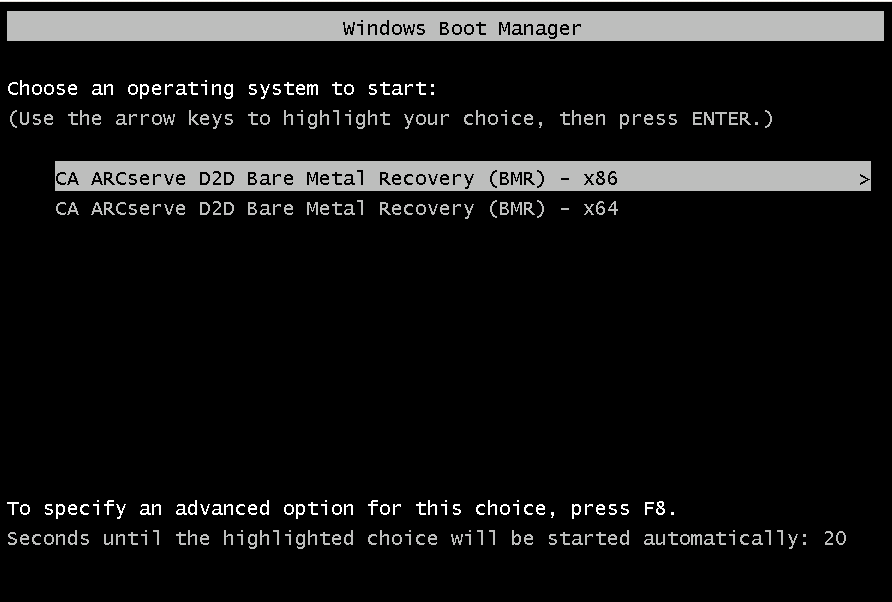
Nota: Si utiliza la imagen de Windows PE para realizar una reconstrucción completa también deberá seleccionar una arquitectura (x86/x64) y pulsar Intro para continuar.
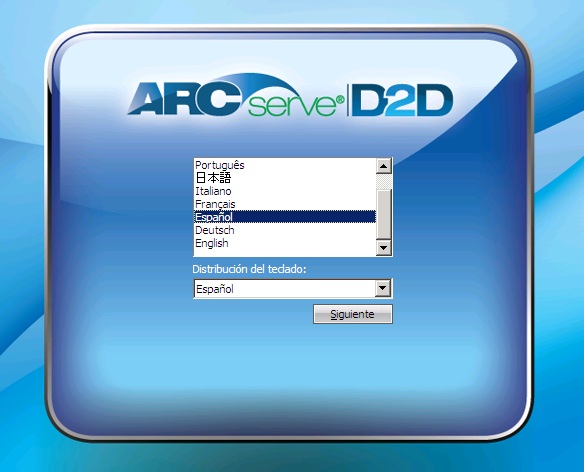
Nota: Si se realiza una reconstrucción completa con una unidad USB de reconstrucción completa y un medio de instalación (CD/DVD) de Windows 7/Windows Vista/Windows 2008/Windows 2008 R2 que no sea compatible con una interfaz de usuario multilingüe (MUI), no aparecerá esta pantalla de selección de idioma.
Aparecerá la pantalla de asistente Seleccionar un punto de recuperación.
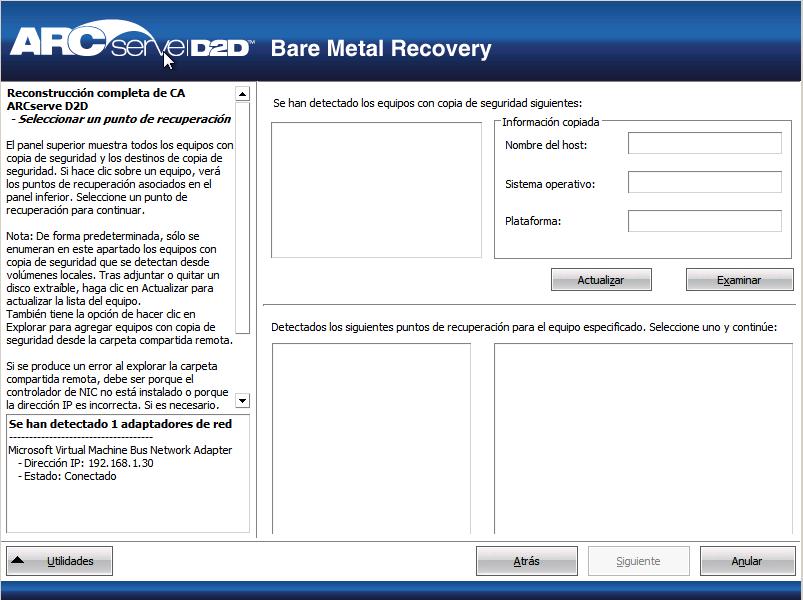
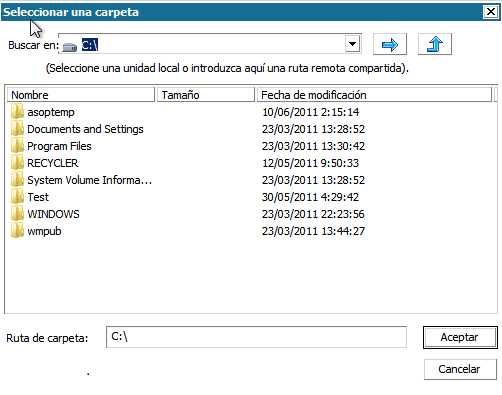
CA ARCserve D2D On Demand permite realizar la recuperación desde cualquier unidad local o desde un recurso compartido en red.
También es posible que necesite información de acceso (nombre de usuario y contraseña) para el equipo remoto.
Nota: La red debe estar encendida y en ejecución para que sea posible explorar los puntos de recuperación remotos. Si es necesario también es posible comprobar/actualizar la información de configuración de la red o cargar los controladores que faltan desde el menú Utilidades.
El asistente de reconstrucción completa mostrará ahora el nombre del equipo (en el panel superior izquierdo), junto con la información de copia de seguridad relacionada (en el panel superior derecho) y todos los puntos de recuperación correspondientes (en el panel inferior izquierdo).
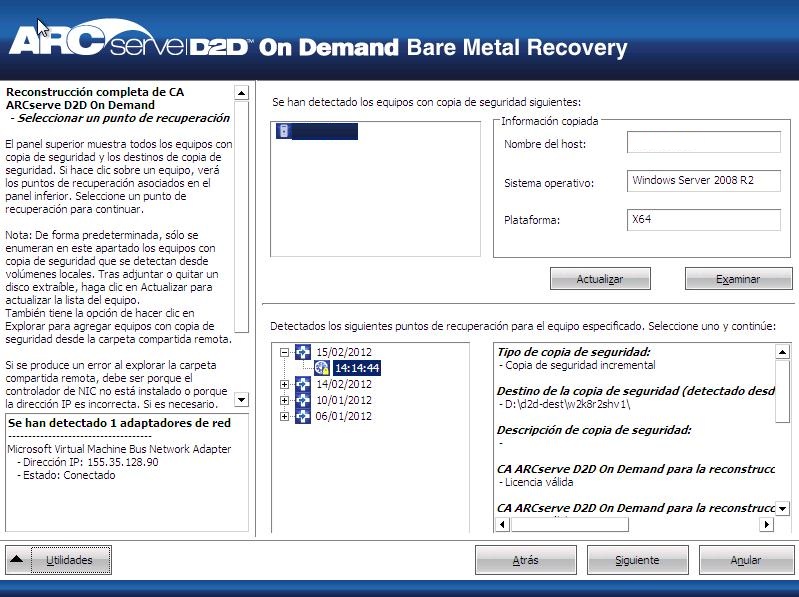
Aparecerá la información relacionada con el punto de recuperación (en el panel inferior derecho). Incluye información acerca del tipo de copia de seguridad que se ha realizado (y guardado), el destino de la copia de seguridad y los volúmenes de los que se ha realizado copia de seguridad.
Si el punto de recuperación contiene sesiones cifradas (el icono de reloj de punto de recuperación dispondrá de un candado), aparecerá una pantalla que requiere contraseña. Introduzca la contraseña y haga clic en Aceptar.
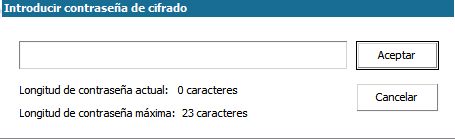
Nota: Si el equipo es el controlador de dominio, CA ARCserve D2D On Demand admite la restauración no autoritativa del archivo de la base de datos de Active Directory durante una reconstrucción completa. (CA ARCserve D2D On Demand no es compatible con la restauración de clústeres de MSCS).
Aparecerá la pantalla del asistente de reconstrucción completa con las opciones de modo de recuperación disponibles.
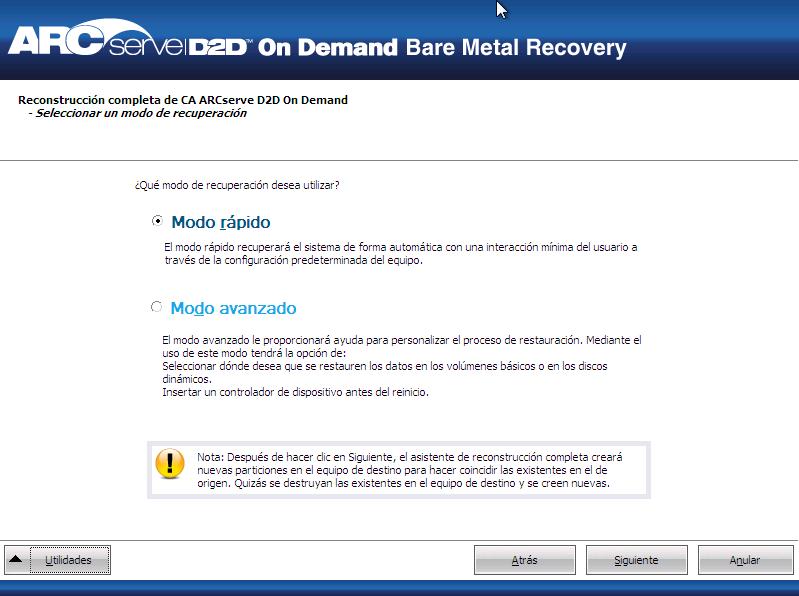
Las opciones disponibles son Modo avanzado y Modo rápido.
(Es el modo predeterminado).
Nota: La parte restante de este procedimiento sólo se aplica si se selecciona el modo avanzado seleccionado y proporcionará información para guiarle por el proceso de reconstrucción completa.
La utilidad de reconstrucción completa se inicia buscando el equipo para recuperar y mostrará información de la partición de disco correspondiente.
El panel superior muestra la configuración de disco que tiene en el equipo (de destino) actual y el panel inferior muestra la información de partición de disco que tenía en el equipo (de origen) original.
Importante: Si aparece un icono con una X roja en un volumen de origen, indicará que el volumen contiene información del sistema y no se ha asignado al volumen de destino. El volumen de información del sistema desde el disco de origen debe asignarse al disco de destino y restaurarse durante la reconstrucción completa o es posible que se produzca un error al reiniciar.
Nota: Si realiza BMR y restaura el volumen del sistema en un disco que no se configura como el disco de arranque, se producirá un error al inicializar el equipo después de que finalice BMR. Asegúrese de que se restaura el volumen del sistema en un disco de arranque configurado correctamente.
Nota: Al restaurar en otro disco/volumen, la capacidad del nuevo disco/volumen debe ser del mismo tamaño o mayor que la del disco/volumen original. Además, el cambio de tamaño del disco es únicamente para los discos, no para los discos dinámicos.
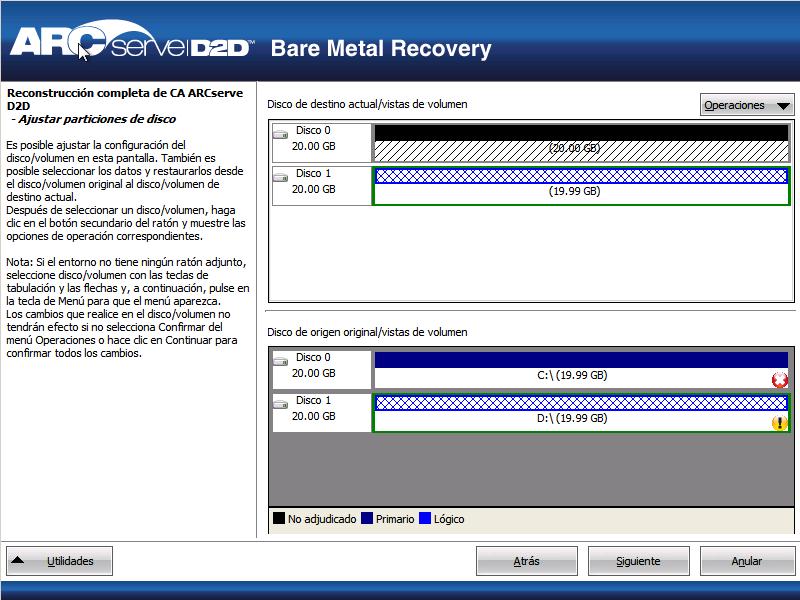
Desde este menú se pueden restablecer las particiones existentes o crear particiones nuevas para que se correspondan con las particiones de disco en el volumen de origen. (Restablecer significa volver a cargar la información de diseño del disco de destino y de origen desde el archivo de configuración y el sistema operativo actual, y rechazar cualquier información de diseño del disco modificado por el usuario).
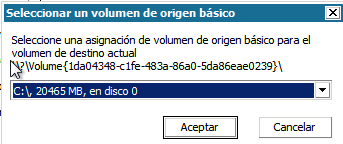
Nota: Al asignar a otro disco, la capacidad de cada volumen de destino asignado debe ser del mismo tamaño o mayor que la del volumen de origen correspondiente.
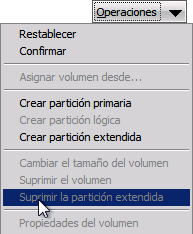
Aparecerá el cuadro de diálogo Seleccionar un volumen de origen básico.
Se mostrará la pantalla Enviar cambios de disco, que muestra un resumen de las operaciones seleccionadas. Aparecerá la información correspondiente a cada volumen nuevo creado.
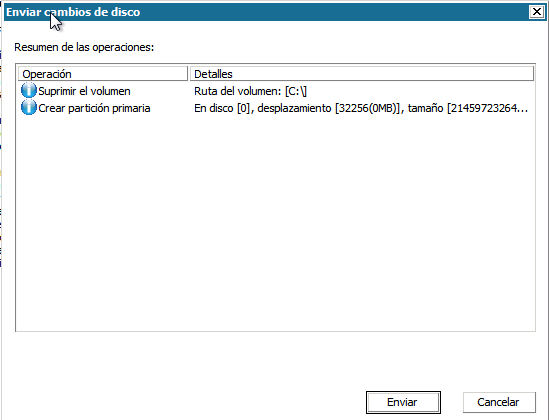
Nota: Las operaciones en el disco duro no tendrán efecto hasta enviarlas.
En el equipo de destino, los nuevos volúmenes se crean en el disco de destino y se asignan al equipo de origen correspondiente.
Aparecerá la pantalla Resumen de la configuración de restauración que muestra un resumen de los volúmenes para restaurar.
Nota: En la parte inferior de la ventana de resumen de restauración, las letras de unidad de la columna "Volumen de destino" se generan de forma automática desde el entorno de preinstalación de Windows (WinPE). Es posible que sean diferentes de las letras de unidad que se enumeran en la columna "Volumen de origen". Sin embargo, los datos se restaurarán en el volumen adecuado incluso si las letras de unidad son diferentes.
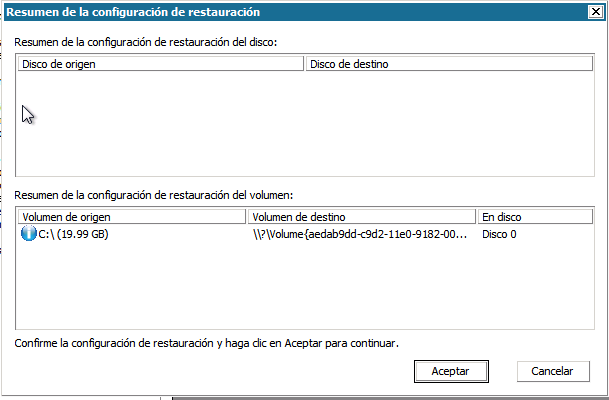
Se iniciará el proceso de restauración. La pantalla del asistente de reconstrucción completa mostrará el estado de restauración para cada volumen.
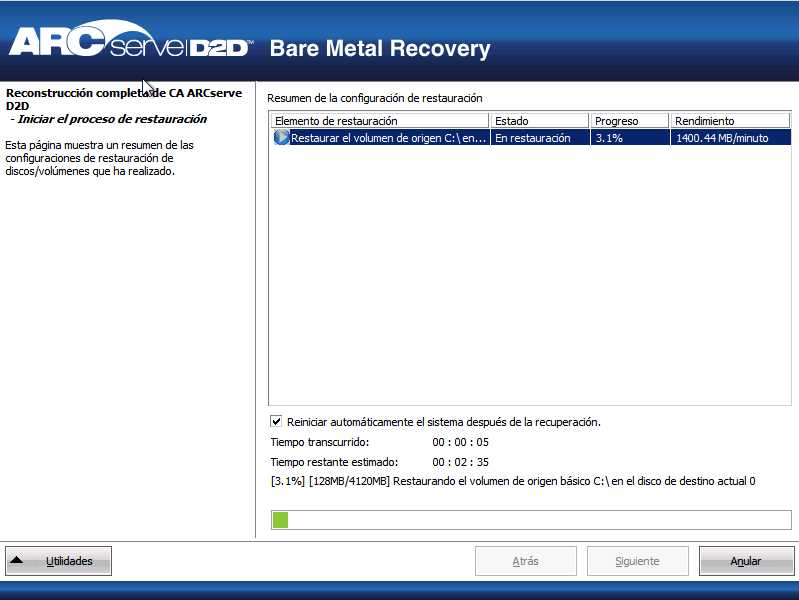
De forma predeterminada, el registro de actividad se guardará en la ubicación siguiente:
X:\windows\system32\dr\log.
Nota: Para evitar obtener un error de Windows, no debería guardar el registro de actividad en el escritorio o crear una carpeta nueva en el escritorio usando la opción "Guardar como" de la ventana de registro de actividad de reconstrucción completa.
Es posible buscar y seleccionar controladores para insertarlos en el sistema recuperado, de modo que incluso al realizar la recuperación en un equipo con un hardware diferente, todavía sea posible recuperar el equipo después de la reconstrucción completa.
Notas: Después de la finalización de la reconstrucción completa:
| Copyright © 2012 CA. Todos los derechos reservados. | Enviar correo electrónico a CA Technologies acerca de este tema |
