

|
|
|
適用於要備份之資料的保護設定可協助確認備份資料已受到可靠的保護 (已複製且已儲存),可防止任何形式的資料遺失。
附註:若要檢視與這些備份設定相關的影片,請參見「管理備份設定」。
指定保護設定
[備份設定保護] 對話方塊會隨即開啟。
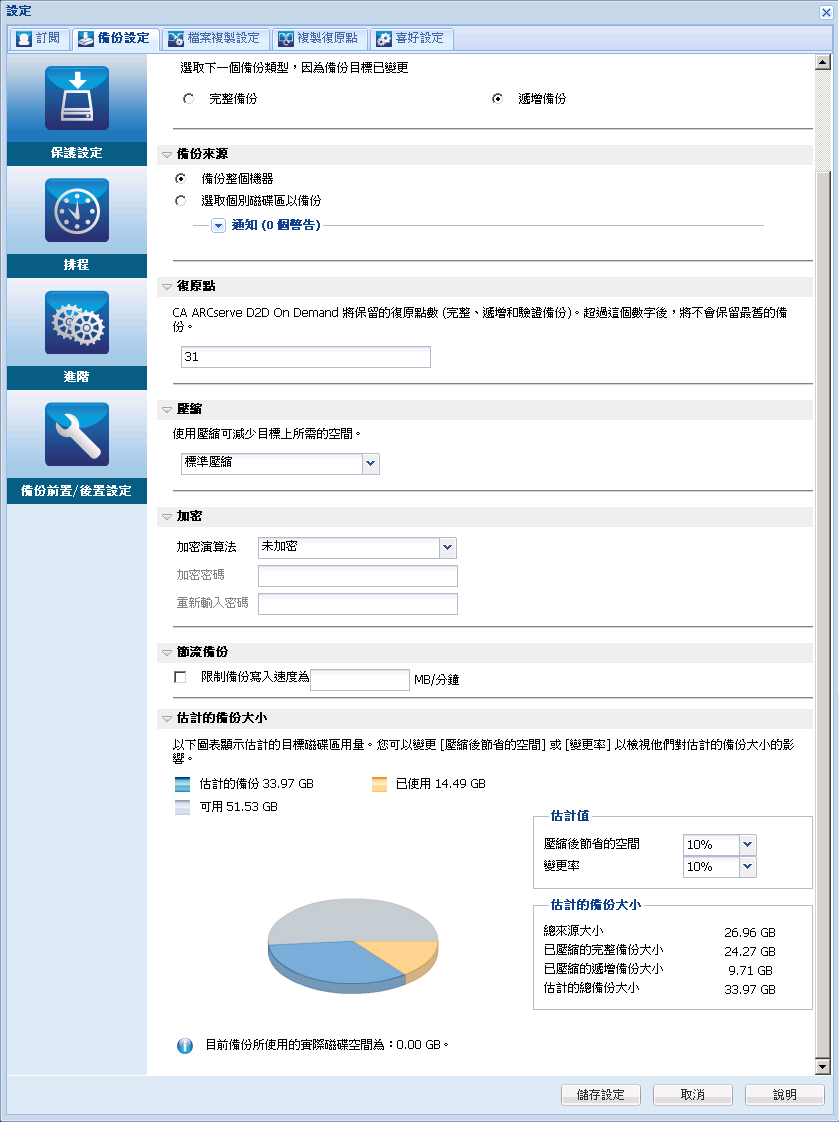
您可以針對備份位置指定本機路徑 (磁碟區或資料夾) 或遠端共用資料夾 (或對映的磁碟機),或者可以瀏覽至備份位置。
按一下綠色箭頭圖示按鈕,以驗證指定位置的連線。
例如,若您嘗試完整備份由磁碟區 C、D 及 E 組成的本機機器,同時指定磁碟區 E 做為目標,則 CA ARCserve D2D On Demand 只會將磁碟區 C 和 D 備份至磁碟區 E。 備份中將不會包含磁碟區 E 的資料。 若您想要備份所有本機磁碟區,必須針對目標指定遠端位置。
重要! 請確認您指定的目標磁碟區並未包含系統資訊,否則它將不會受到保護 (備份),而您的系統將無法視需要在裸機復原 (BMR) 之後加以復原。
附註:動態磁碟只可在磁碟層級上還原。 若您將資料備份到動態磁碟上的磁碟區,將無法在 BMR 期間還原此動態磁碟。
下一個執行的備份將是「完整備份」。 新的備份目標和舊的備份目標之間不會有任何相依性。 若您繼續執行完整備份,則不需先前的備份位置即可繼續。 您可以選取保留舊備份以進行任何還原,或者,若您不想從該處執行任何還原,則可加以刪除。 它將不會對未來的備份造成任何影響。
下一個執行的備份將是「遞增備份」。 下一個備份至新目標的遞增備份即會執行,但不會從先前目標複製所有的備份。 但是,針對此選項,新位置會相依於先前的位置,因為變更將只會包含遞增的資料 (而非完整的備份資料)。 請勿從先前位置刪除資料。 若您將備份位置變更至其他資料夾,並嘗試執行遞增備份,但先前的備份目標已不存在,則備份將會失敗。
您可以備份整個機器或選取的磁碟區。
讓您備份整個機器。 將備份機器上的所有磁碟區。
附註:若您選取完整機器備份選項,CA ARCserve D2D On Demand 會自動探索已附加至目前機器的所有磁碟/磁碟區,並將它們包含於備份中。
例如,若新磁碟已在配置備份設定之後附加至機器上,則您將需要變更備份設定,而新磁碟上的資料將會自動受到保護。
這個磁碟區篩選功能讓您能夠指定只備份選取的磁碟區。 您也可以選擇 [選取/取消選取所有列出的磁碟區]。
附註:若已明確選取某些磁碟區以進行備份,則只會備份選取的磁碟區。 若已將新磁碟/磁碟區附加至機器上,您必須手動變更磁碟區選擇清單,以保護新磁碟/磁碟區上的資料。
當您選取此選項時,將顯示所有可用磁碟區的清單,以及對應的磁碟區資訊和通知訊息。
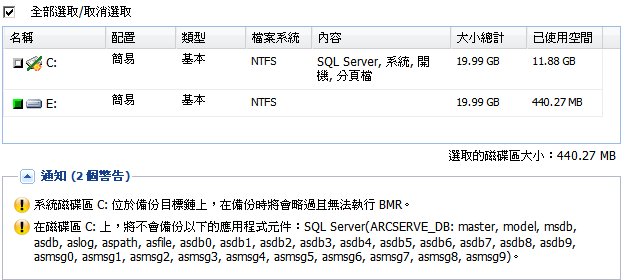
即會針對下列任一種狀況顯示通知訊息:
若指定的備份目標位於本機磁碟區,則會顯示一則警告訊息,指出將不會備份此磁碟區。
備份時若未選取系統/開機磁碟區,則會顯示一則警告訊息,指出此備份將無法用於 BMR。
若應用程式資料檔案位於未選取來進行備份的磁碟區上,則會顯示應用程式名稱和資料庫名稱,以供參考。
指定要保留的復原點 (備份映像) 數量。
一旦超出指定上限,最早 (最舊) 的遞增子備份即會合併到母備份中,而建立由「母備份加最舊子備份」區塊組成的新基準映像。 這種將最舊子備份合併到母備份中的循環會在後續的每次備份中重複,讓您得以執行無限遞增備份,同時維持相同的保留計數。
附註:若您的目標沒有足夠的可用空間,則您可能會考慮減少儲存的復原點數量
預設情況下,會將保留計數設定為 31 個復原點。
附註:復原點的最大數目為 1344。
指定要用於備份的壓縮類型。
通常會選取壓縮以降低磁碟空間使用量,但這也會對備份速度造成負面影響,因為 CPU 使用量也隨之增加。
可用的選項有:
不會執行壓縮。 此選項的 CPU 使用量最低 (速度最快),但備份映像的磁碟空間使用量也最大。
將執行某種程度的壓縮。 此選項可讓您在 CPU 使用量與磁碟空間使用量之間取得適當平衡。 這是預設設定。
將執行最大程度的壓縮。 此選項的 CPU 使用量最高 (速度最慢),但備份映像的磁碟空間使用量也最低。
附註:
資料加密是將資料轉換為未經解碼機制將無法識別的形式。 CA ARCserve D2D On Demand 資料保護採用安全的 AES (進階加密標準) 加密演算法,以期為您的指定資料提供最高的安全性與私密性。
可用的格式選項包括「未加密」、AES-128、AES-192 與 AES-256。 (若要停用加密,請選取 [未加密])。
例如,若您變更演算法格式,並手動提交自訂的遞增或驗證備份,則該備份將自動轉換成完整備份。
例如,若您變更加密密碼,並手動提交自訂的遞增或驗證備份,則該備份將自動轉換成完整備份。
附註:備份的加密設定不需維持相同。 您可以隨時變更這些設定,包括在進行數次相同資料的備份之後。
您可以指定寫入備份的最大速度 (MB/分鐘)。 您可以節流備份速度來降低 CPU 或網路的使用率。 但是限制備份速度會對備份時段造成負面影響。 當您降低最大備份速度時,會增加執行備份的時間。 針對備份工作,CA ARCserve D2D On Demand 首頁上的 [工作監控器] 將顯示進行中工作的平均讀寫速度以及配置的節流速限。
附註:預設情況下,不會啟用 [節流備份] 選項,而且不會控制備份速度。
顯示目標磁碟區的估計使用量。
如需使用這些估計備份計算的詳細資訊,請參閱估計未來備份的空間需求。
您可以使用估計值,根據復原點的數量來計算大約的整體備份空間大小。
此值表示壓縮之後需要多少磁碟空間才能儲存。
例如,若磁碟區的資料大小是 1000 MB,而在備份之後,壓縮的資料大小是 800 MB,則會將 [壓縮後儲存的空間] 估計為 200 MB (20%)。
此值表示遞增備份的典型資料大小。
例如,若遞增的備份資料為 100 MB,而完整備份資料大小為 1000 MB,則會將變更比率估計為 10%。
利用定義的估計值,CA ARCserve D2D On Demand 會根據備份目標和復原點的配置來計算和顯示所需的估計備份大小。 圓形圖也會顯示已使用空間和可用空間的數量。
顯示 [來源大小總和]、[壓縮的完整備份大小]、[壓縮的遞增備份大小] 及 [估計的備份大小總和] 的估計值。
您的備份保護設定會隨即儲存。
| Copyright © 2012 CA. All rights reserved. | 以電子郵件與 CA Technologies 聯繫有關此主題的資訊 |