

|
|
|
取得及安裝 CA ARCserve D2D On Demand 更新的程序分成三階段:檢查有無新的更新、下載更新,然後安裝更新。
附註:所有針對 CA ARCserve D2D On Demand 發佈的更新都具有累積性。 因此,每項更新都將包含所有先前發佈的更新,以確保您的機器常保最新狀態。 (說明中的 [關於] 對話方塊會顯示安裝於機器上的更新層級。 您可以視需要使用此資訊,利用相同的配置/修補程式層級來建置另一部伺服器)。
安裝 CA ARCserve D2D On Demand 更新
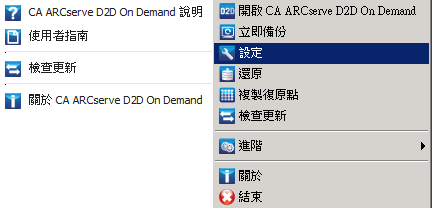
附註:必要時,您可以從 D2DPMSettings.INI 配置檔停用自動下載功能。 如需相關資訊,請參閱「附錄 A」中的 D2DPMSettings.INI 檔案。
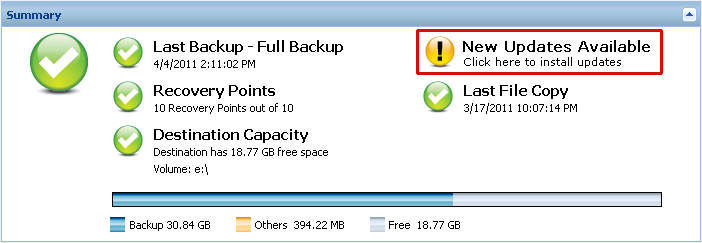
首頁上會顯示黃色 [更新] 圖示,以視覺化方式指出有新的更新可供安裝。
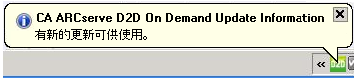
附註:CA ARCserve D2D On Demand 監控器也會顯示更新狀態氣泡訊息。
[安裝更新] 對話方塊隨即開啟,並顯示可用更新的相關資訊,如說明、下載狀態、大小、重新開機需求,以及可提供更多更新詳細資料的 CA Technologies 伺服器連結。
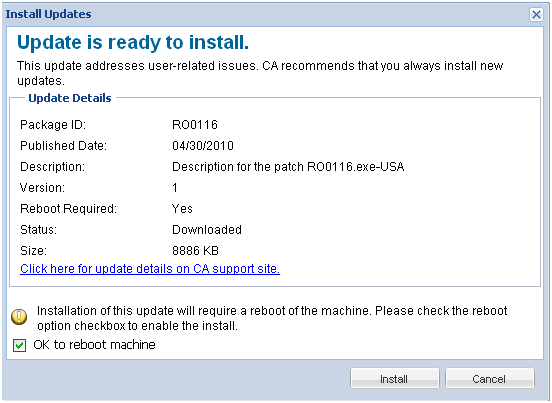
新的更新會安裝到您的本機機器上。 若在更新後需要重新開機,而您選取 [可以將機器重新開機] 選項,則機器將會在安裝程序中自動重新開機。 視每部機器更新狀態之不同,每部機器可能會有不同的重新開機需求。
附註:若在更新後機器必須重新開機,而您並未選取 [可以將機器重新開機] 選項,則會停用 [安裝] 按鈕。 您可以後續再找方便的時間安裝更新。
附註:在安裝更新期間,CA ARCserve D2D On Demand 會停止 D2D 網頁服務,且 UI 的連線會中斷。
您也可以按一下 [有新的更新可供使用] 氣泡訊息,從系統匣圖示安裝更新。
| Copyright © 2012 CA. All rights reserved. | 以電子郵件與 CA Technologies 聯繫有關此主題的資訊 |