

|
|
|
首頁的 [狀態摘要] 區段可讓您快速而輕鬆檢視備份狀況的概略狀態。
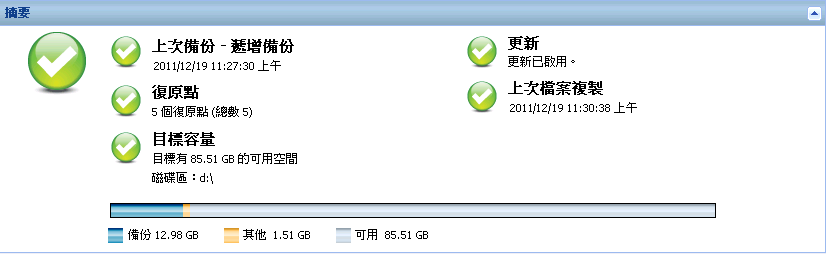
顯示前次備份的日期與時間,以及該備份的狀態。
顯示受監控之伺服器的復原點數量。 您可以指定要維持安全復原環境的復原點數量下限。
顯示備份目標上的可用空間量。 [目標容量] 顯示另外也會提供備份所使用的空間量、其他項目所使用的空間量,以及可用空間量等指標。
您應立即增加備份目標的可用空間容量,或將目標變更為其他具有足夠空間的位置。
附註:您可以設定電子郵件警示通知,使其在備份目標上未使用的空間量小於指定的值時發出通知。 如需設定此電子郵件警示通知的相關資訊,請參閱指定電子郵件警示喜好設定。
顯示機器的 CA ARCserve D2D On Demand 更新狀態。
此時您可以按一下 [按一下這裡以安裝更新],以觸發更新的安裝。
如需配置 [更新排程] 的相關資訊,請參閱指定更新喜好設定
附註:所有針對 CA ARCserve D2D On Demand 發佈的更新都具有累積性。 因此,每項更新都將包含所有先前發佈的更新,以確保您的機器常保最新狀態。
顯示「上次檔案複製」工作的日期與時間,以及所執行之檔案複製工作的狀態。
此外,「上次檔案複製」狀態指標也會顯示「檔案複製」工作在磁碟上所釋放的實際空間量。 只有在您選擇將「檔案複製」移至不同的位置,而不將「檔案複製」複製到該位置時,才會顯示這個節省空間的計算值。 此值取決於從機器移至指定目標的實際備份大小。 未將複製移至其他位置的「檔案複製」工作,將無法節省任何空間。
| Copyright © 2012 CA. All rights reserved. | 以電子郵件與 CA Technologies 聯繫有關此主題的資訊 |