Recuperação de falhas no Windows XP, Windows Server 2003, Windows Server 2008 e Windows 7. › Recuperação de falhas no Windows Server 2008 e no Windows 7 › Recuperação de falhas no Windows Server 2008
Recuperação de falhas no Windows Server 2008
É possível executar a recuperação de falhas no Windows Server 2008 usando o método de CD inicializável.
Para executar a recuperação avançada de falhas
- Inicie o sistema e insira a mídia de instalação do Windows Server 2008 na unidade óptica. Certifique-se de que o BIOS está configurado para inicializar a partir dessa unidade óptica. Insira o disco de recuperação específico à máquina na unidade de disquete ou na porta USB e ligue o sistema.
Observação: também é possível usar a mídia de memória flash USB para a recuperação. Se houver mais de um disco não processado no sistema, você será solicitado a reinicializar o sistema. Clique em OK para reinicializar e siga a etapa 1.
- Insira a mídia de recuperação de falhas do CA ARCserve Backup e clique em Avançar.
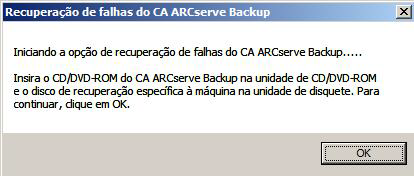
A caixa de diálogo Recuperação de falhas avançada é exibida e o processo de recuperação é iniciado.
- Especifique o idioma e as configurações do teclado e clique em Avançar.
- Especifique o caminho do disco de restauração específico à máquina e clique em Avançar. É possível especificar um caminho local ou um local de rede.
Observação: na recuperação de falhas do Windows Server 2008, várias instâncias de discos específicos da máquina são armazenados na mídia de armazenamento.
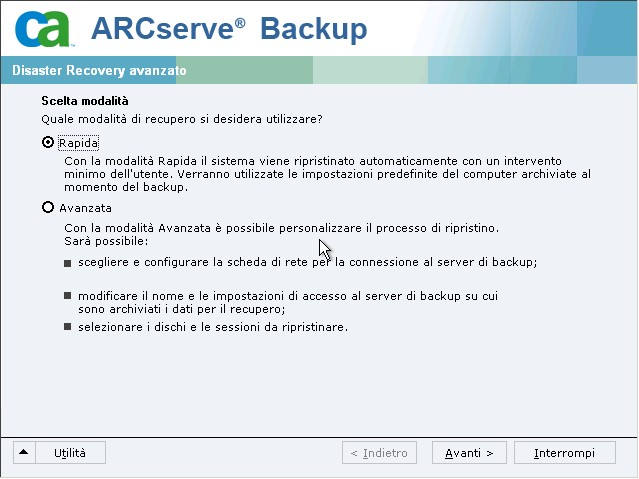
A caixa de diálogo Escolher modo é aberta.
- Selecione um dentre os seguintes modos exibidos na caixa de diálogo Escolher modo:
- Modo expresso
-
Recupera o sistema usando as configurações padrão da máquina armazenadas durante o backup.
- Modo avançado
-
Recupera o sistema usando o processo personalizado. É possível configurar a placa de rede, alterar as credenciais de logon, além de selecionar as sessões.
No modo expresso:
- Selecione o Modo expresso e clique em Avançar.
A caixa de diálogo Inserir senha caroot é aberta.
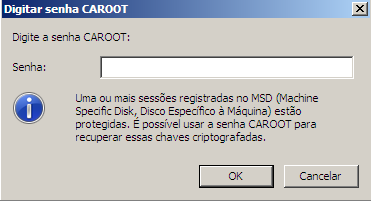
Caso a sessão de recuperação de falhas tenha de ser restaurada durante esse período, será pedida a senha CAROOT. Isso pode ocorrer devido aos seguintes motivos:
- Pelo menos uma sessão foi criptografada por uma chave ou protegida por uma senha.
- Quando é definido Salvar a sessão atual/senha de criptografia no banco de dados do CA ARCserve Backup na opção global durante o backup.
- A senha CAROOT não está vazia.
Observação: essa senha é necessária para trabalhar com a senha de sessão salva ou chave de criptografia para restaurar as sessões criptografadas ou protegidas por senha. Digite a senha caroot correta, se for necessário, para evitar ter de descriptografar cada sessão manualmente.
- Digite a senha e clique em OK.
- Clique em Avançar para iniciar o processo de restauração.
No modo avançado:
- Selecione Modo avançado na caixa de diálogo Selecionar modo e clique em Avançar.
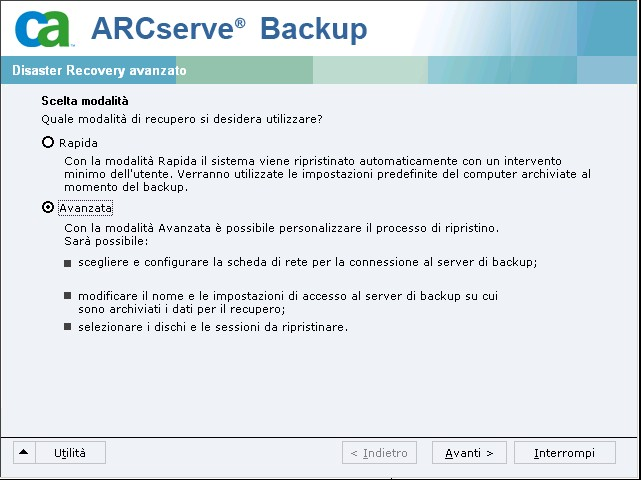
A caixa de diálogo Inserir senha caroot é aberta.
- Digite a senha e clique em OK.
A caixa de diálogo Carregar drivers é exibida.
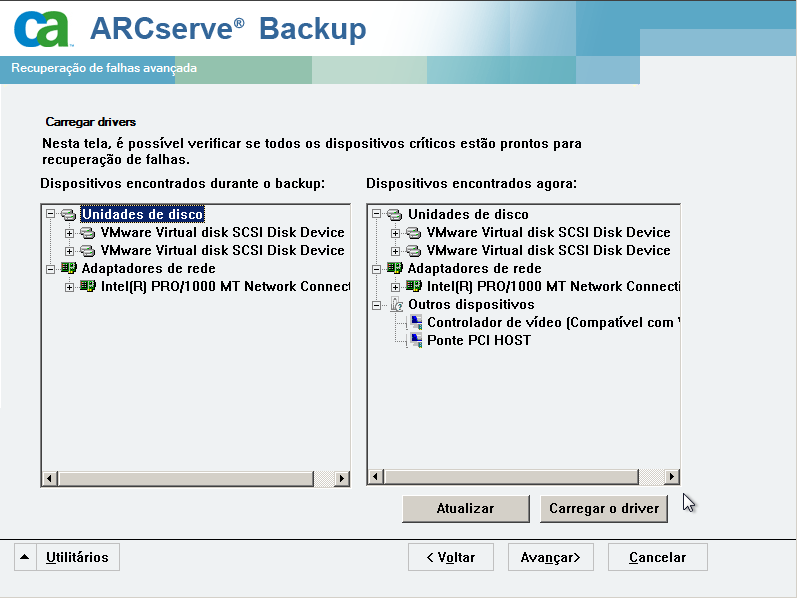
- Verifique os dispositivos e clique em Avançar na caixa de diálogo Carregar drivers.
A caixa de diálogo Conexões de rede é aberta, seguida pela caixa de diálogo Sessão.
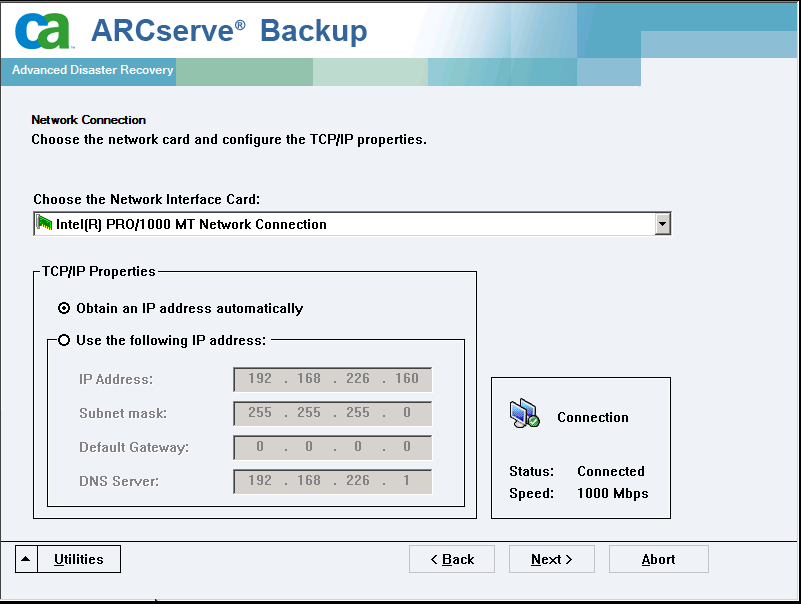
- Selecione a sessão que deseja restaurar e clique em Avançar.
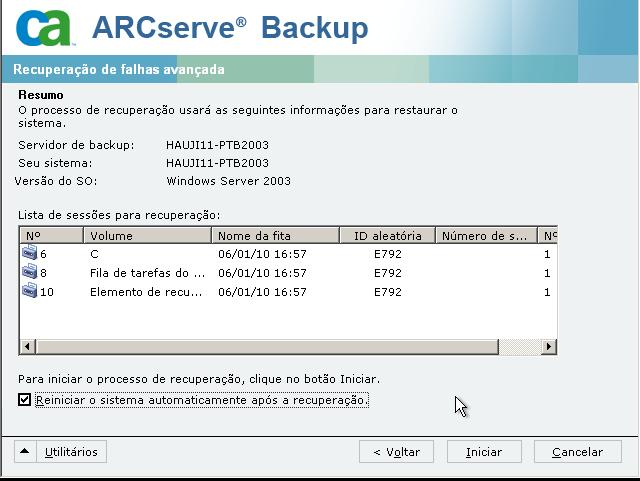
É possível digitar a senha de cada sessão, dependendo do status de cada chave no final de cada linha da caixa de diálogo Atribuição de sessão. Os tipos de chaves são:
- Quando a sessão tiver uma opção de chave, significa que a sessão foi criptografada por uma chave, mas a chave não foi salva no banco de dados. É necessário fornecer a chave de criptografia para restaurar essas sessões.
- Quando a sessão tiver uma opção de chave com uma marcação, significa que a sessão foi criptografada por chave ou protegida por senha e a chave de criptografia ou a senha da sessão foi salva no banco de dados. Nenhuma chave de criptografia ou senha de sessão é necessária para restaurar essas sessões.
- Quando a sessão tiver uma opção de chave com um ponto de interrogação, significa que o status da senha de sessão é desconhecido. É possível digitar a senha de sessão, se for necessário.
A caixa de diálogo Resumo é aberta.
- Verifique a lista Resumo.
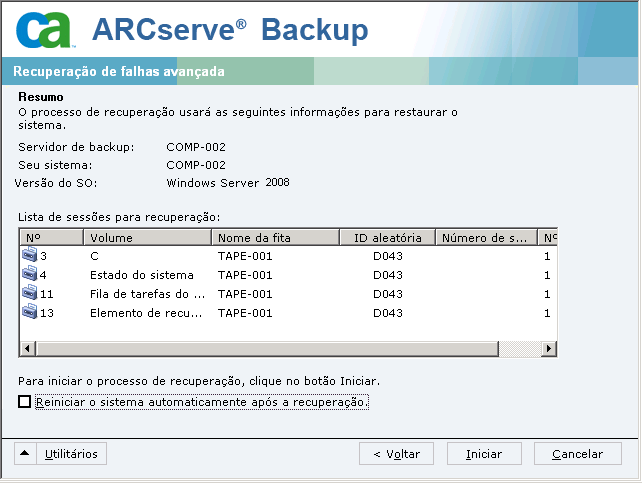
- Clique em Iniciar recuperação de falhas para iniciar o processo.
Os dados são copiados das sessões especificadas nas partições especificadas. Uma barra indica o andamento do processo de restauração.
Observação: a maioria dos programas de 32 bits do Windows, como regedit.exe, pode ser executada na janela de prompt do DOS. Clique em Utilitários e selecione Executar para abrir uma janela de console da linha de comando do Windows.
O processo de recuperação de falhas está concluído.
Observação: é possível usar o atalho de teclado Shift+ r no assistente de Recuperação de falhas para reiniciar.
Quando o computador é reiniciado, é restaurado para o estado em que estava no momento do ultimo backup completo.
Importante: se o banco de dados do CA ARCserve Backup estiver instalado neste computador e ele não for o servidor principal do CA ARCserve Backup, é necessário executar o assistente de recuperação de banco de dados do ARCserve. Para obter mais informações sobre o assistente de recuperação de banco de dados do ARCserve, consulte o tópico Recuperar o banco de dados do CA ARCserve Backup usando o Assistente de recuperação de banco de dados do ARCServe, no Guia de Administração do CA ARCserve Backup.
Observação: para executar as opções de instalação e reinicialização no assistente de recuperação de falhas, ao usar caixas de diálogo de dispositivos de backup USB, use as seguintes teclas de atalho:
- Instalar—Shift + i
- Reiniciar—Shift + r