
O processo de recuperação das VMs do VMware permite recriar toda a VM e restaurar os dados. Com esse processo, é possível recuperar uma VM de uma falha e clonar uma VM.
Navegando na janela Recuperar VM
A janela Recuperar VM permite navegar, selecionar e modificar vários campos. Ao posicionar o cursor do mouse em um campo editável, a cor do plano de fundo de tal campo fica amarela.
Para modificar um campo editável, selecione o campo de destino e clique nas reticências para navegar no campo.

Considerações
Lembre-se das seguintes considerações:
Observação: para obter informações sobre o VMware Converter, consulte http://www.vmware.com/products/converter.
Para recuperar máquinas virtuais do VMware
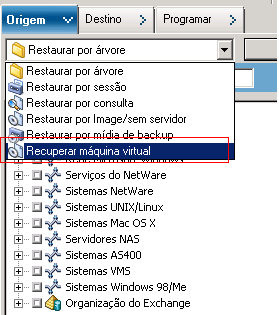
A janela Recuperar máquina virtual é exibida.
O nome da máquina virtual especificado é exibido na lista de VMs.
Todas as VMs do ambiente são exibidas na lista de VMs.
As máquinas virtuais que atendam aos critérios de procura são exibidas na lista de VMs.
Exemplo: Usar 100-* retorna os nomes de todas as VMs começadas por 100-, por exemplo, 100-1, 100-01 e 100-001.
Todas as VMs do WMware no ambiente são exibidas na lista de VMs.
Observação: o CA ARCserve Backup processa as operações de restauração em sequência, quando você especificar mais de uma VM.
É possível aceitar a Versão de backup exibida ou clicar no campo Versões do backup e, em seguida, nas reticências para procurar várias versões dos dados de backup.
É possível aceitar a Máquina proxy exibida ou clicar no campo Máquina proxy e, em seguida, nas reticências para procurar e especificar um sistema proxy de backup diferente.
É possível aceitar o caminho exibido ou clicar no campo Caminho para especificar um caminho alternativo para o diretório de montagem temporário da VM.
É possível aceitar o nome do VMware ESX Host exibido ou clicar no campo Nome do host VMware ESX e, em seguida, nas reticências para pesquisar e especificar um sistema VMware ESX Host diferente.
É possível aceitar o nome do Armazenamento de dados exibido associado ao sistema VMware ESX Host ou clicar no campo Armazenamento de dados para especificar o Armazenamento de dados do sistema VMware ESX Host de destino.
Observação: o armazenamento de dados é um valor que faz distinção entre maiúsculas e minúsculas.
A caixa de diálogo Opções globais será aberta.
Observação: as opções a seguir não aparecem na guia Operação, a menos que o método Recuperar máquina virtual seja especificado.
Valor padrão: Ativado.
Exemplo: especifique essa opção quando precisar usar a VM imediatamente depois da conclusão da recuperação.
Valor padrão: Ativado.
Quando se restaura uma VM do VMware, o CA ARCserve Backup detecta as VMs que residem no sistema host. Se a VM existir no sistema host, essa opção permite substituir a VM usando a UUID da VM e o nome do host existentes.
Observação: para obter informações sobre solução de problemas, consulte O agente não exclui VMs existentes após a conclusão de uma tarefa de recuperação da VM.
As opções são aplicadas.
A caixa de diálogo Enviar tarefa é aberta.
Digite uma descrição para a tarefa e clique em OK.
A tarefa é enviada.
Observação: para obter mais informações sobre como enviar tarefas, consulte o Guia de Administração.
| Copyright © 2011 CA. Todos os direitos reservados. | Enviar email à CA Technologies sobre este tópico |