Apresentando os agentes e as opções do CA ARCserve Backup › Usando os agentes › Ajuda do agente para computadores virtuais › Backup de dados › Como procurar volumes de backup da máquina virtual
Como procurar volumes de backup da máquina virtual
O gerenciador de backup permite procurar e exibir informações sobre os objetos da VM contidos em uma estrutura de árvore de diretórios:
- Sistemas proxy de backup
- Sistemas VMware ESX/ESXi Server
- Sistemas VMware vCenter Server
- Sistemas host Microsoft Hyper-V
Para poder procurar VMs do VMware e do Hyper-V, é preciso executar a ferramenta de configuração do ARCserve VMware e a ferramenta de configuração do ARCserve Hyper-V. As ferramentas mencionadas acima preenchem o banco de dados do CA ARCserve Backup com informações sobre os dados contidos nas VMs, o que permite procurar as VMs no gerenciador de backup.
Lembre-se das seguintes limitações:
- É possível procurar os volumes das VMs do VMware quando a VM estiver executando um sistema operacional com base no Windows compatível com VMware.
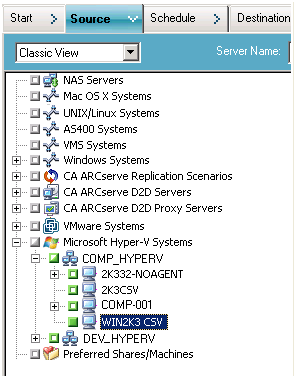
- Você pode procurar os volumes nas VMs do Hyper-V ao instalar o agente para máquinas virtuais nas VMs do Hyper-V. Com essa configuração, não é preciso executar a ferramenta de configuração do ARCserve Hyper-V para procurar os volumes nas VMs do Hyper-V.
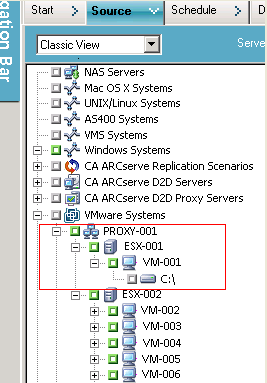
- Na janela Gerenciador de backup com a guia Origem selecionada, o objeto VMware Systems pode ser expandido para exibir os nomes dos sistemas VMware, sistemas proxy de backup, sistemas ESX Server ou sistemas vCenter Server e os volumes da VM contidos no sistema operacional Windows.
No nível da VM, é possível procurar no modo simples (VM integral) ou no modo de arquivo.
Para procurar uma VM no nível do arquivo, um sistema operacional Windows com suporte ao VMware deve estar instalado na VM.
- Os modos de procura são os seguintes:
- VMs do Windows — modo de arquivo e modo simples (VM integral)
- VMs não-Windows — apenas modo simples (VM integral)
A tela a seguir ilustra a procura em VMs do Hyper-V:
A tela a seguir ilustra a procura em VMs do VMware: