Observação: não abra o console do gerenciador ou efetue logon no CA ARCserve Backup.
%ARCSERVE_HOME%
Execute o seguinte comando para interromper todos os serviços do ARCserve:
cstop
Todos os serviços do ARCserve serão interrompidos.
Observação: não feche a linha de comando do Windows.
%ARCSERVE_HOME%\config\discovery.cfg
No campo PRINCIPAL, altere o nome do servidor principal de acordo com seu ambiente.
Importante: Não modifique o nome do domínio do ARCserve no arquivo de configuração discovery.cfg. Quando o ARCserve Domain Name é alterado no arquivo de configuração discovery.cfg, a senha da conta caroot é excluída. Use o arquivo de configuração discovery.cfg apenas para alterar o nome do host do servidor principal, um servidor integrante e um servidor autônomo.
Feche o arquivo e salve as alterações.
Para obter mais informações, consulte Arquivo de configuração discovery.cfg.
cstart
Todos o serviços do ARCserve serão iniciados.
Observação: não feche a linha de comando do Windows.
O assistente de configuração de servidores será aberto e a caixa de diálogo Selecionar opções será exibida.
A caixa de diálogo Verificar caroot será aberta.
Importante: Especifique uma senha caroot para concluir esta tarefa.
A caixa de diálogo Conta do sistema é aberta.
- Nome do usuário -- Especifique o nome do usuário do Windows necessário para efetuar logon no servidor principal.
- Domínio -- Especifique o nome do domínio do Windows ou nome do host do novo servidor principal.
- Senha -- Especifique a senha do nome do usuário do Windows necessária para efetuar logon no servidor principal.
As caixas de diálogo subsequentes que são abertas variam conforme esteja executando o Microsoft SQL Server ou o Microsoft SQL Server 2008 Express em seu ambiente atual.
Observação: para a opção Selecionar banco de dados, se o servidor for um Servidor principal central em um domínio Painel global, e o novo banco de dados selecionado for Microsoft SQL Server Express ou Microsoft SQL Server 2000 (os quais não são suportados por um Servidor principal central do Painel global), é possível exportar e manter as informações de Painel global antes de alterar o banco de dados. Depois que a operação de seleção de banco de dados estiver concluída, as informações de Painel global serão perdidas porque o servidor não funcionará mais como um Servidor principal central. Se quiser manter a configuração de agrupamento e as informações de filial registradas, será preciso exportar essas informações de Painel global para um local temporário antes de executar a operação Selecionar banco de dados. Para obter mais informações sobre como exportar e importar as informações de Painel global, consulte o Guia do Usuário do Painel.
Importante: O Assistente de configuração de servidores solicita que a sessão existente do ARCserve_DB seja substituída. Por padrão, a opção está ativada. Para reter os dados anteriores, como histórico de tarefas, logs de atividades etc., é necessário desmarcar a caixa de seleção da opção Substituir a sessão do "ARCserve_DB" existente.
cstop
cstart
Todos os serviços do ARCserve serão interrompidos e reiniciados. O servidor principal funciona usando o novo nome do computador.
Observação: não feche a linha de comando do Windows.
Na linha de comando do Windows, execute o comando ca_auth usando a seguinte sintaxe:
Observação: não inclua colchetes angulares <> nos argumentos.
ca_auth -cahost <nome do host do novo servidor principal> -equiv add <nome de usuário> <nome do host do novo servidor principal> caroot caroot <senha>
A equivalência é aplicada à conta de usuário caroot.
sp_dropserver <old_name\instancename>
GO
sp_addserver <new_name\instancename>,local
GO
Reinicie o agente do SQL Server.
- O servidor é o servidor principal com um banco de dados do CA ARCserve Backup instalado localmente.
- O servidor é autônomo com um banco de dados do ARCserve Backup instalado localmente.
- O servidor é o servidor principal, autônomo ou integrante E o banco de dados do ARCserve Backup ou o agente para Microsoft SQL Server está instalado no mesmo computador.
Para iniciar o utilitário Configuração da conta do agente para Microsoft SQL, clique em Iniciar na barra de tarefas do Windows, escolha Todos os programas, CA, ARCServe Backup e Configuração da conta do agente para Microsoft SQL.
Depois de iniciar o utilitário, siga as instruções e aceite todas as configurações.
Para verificar se a operação de renomeação foi concluída com êxito, selecione as informações em @@servername ou sys.servers. A função @@servername retorna o nome novo e a tabela sys.servers mostra o nome novo.
Observação: após a renomeação de um computador, todas as conexões que utilizavam o nome do computador antigo devem se conectar com o novo nome.
Observação: para obter mais informações, consulte Como liberar licenças de servidores.
Selecione o servidor do CA ARCserve Backup e clique na conta de sistema do CA ARCserve Backup, como ilustrado a seguir:
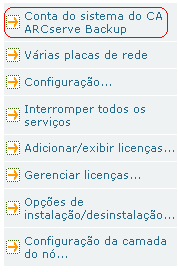
A caixa de diálogo Conta do sistema do CA ARCserve Backup será aberta.
- Conta de usuário do Microsoft Windows
- Senha
- Domínio Microsoft Windows
Clique em OK.
- Exclua e recrie a tarefa de remoção do banco de dados.
Observação: para obter mais informações, consulte Recriar a tarefa de remoção do banco de dados do CA ARCserve Backup.
- Modifique a tarefa de proteção do banco de dados e qualquer outra tarefa de backup definida para ser executada no servidor renomeado, para atualizar os locais de armazenamento temporário e de destino.
Observação: para obter mais informações, consulte Como modificar ou criar uma tarefa de proteção a banco de dados personalizado.