データのバックアップ › 仮想マシン バックアップ ボリュームの参照方法
仮想マシン バックアップ ボリュームの参照方法
バックアップ マネージャを使用して、以下の VM オブジェクトに関する情報をディレクトリ ツリー構造で表示、参照できるようになります。
- バックアップ プロキシ システム
- VMware ESX/ESXi Server システム
- VMware vCenter Server システム
- Microsoft Hyper-V ホスト システム
VMware および Hyper-V VM を参照できるようにするには、ARCserve VMware 環境設定ツールおよび ARCserve Hyper-V 環境設定ツールを実行する必要があります。 前述のツールは VM に含まれているデータに関する情報を CA ARCserve Backup データベースに入力することによって、バックアップ マネージャで VM を参照できます。
以下の制限事項に注意してください。
- VMware VM のボリュームは、VM が VMware をサポートしている Windows ベースのオペレーティング システムを実行している場合に参照できます。
- Hyper-V VM のボリュームは、Agent for Virtual Machine を Hyper-V VM 内にインストールした場合に参照できます。 この設定を使用すると、Hyper-V VM のボリュームを参照する場合に ARCserve Hyper-V 環境設定ツールを実行する必要はありません。
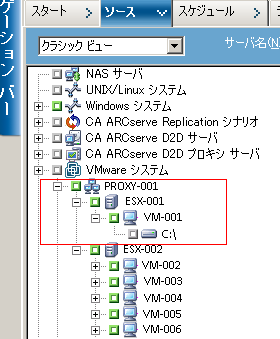
- [バックアップ マネージャ]ウィンドウから[ソース]タブを選択して VMware システムのオブジェクトを展開すると、VMware システム名、バックアップ プロキシ システム名、ESX Server システムまたは vCenter Server システム名、および Windows OS に含まれる VM ボリューム名が表示されます。
VM レベルでは、raw モード(フル VM)またはファイル モードで参照できます。
VM をファイル レベルで参照するには、VMware 対応 Windows オペレーティング システムが VM にインストールされている必要があります。
- 参照モードは、以下のとおりです。
- Windows VM - ファイル モードおよび raw モード(フル VM)。
- Windows 以外の VM - raw モード(フル VM)のみ。
以下は、Hyper-V VM の参照画面です。
![バックアップ マネージャの[ソース]タブ。 Hyper-V VM を参照。](o1666533.png)
以下は、VMware VM の参照画面です。