CA ARCserve Backup エージェントおよびオプションの紹介 › エージェントの使用法 › Agent for Microsoft Exchange Server › バックアップ エージェント サービス アカウントの設定 › バックアップ エージェント サービス アカウントの設定 › Exchange Server 2007 および 2010 のメールボックスを持つドメイン ユーザの作成
Exchange Server 2007 および 2010 のメールボックスを持つドメイン ユーザの作成
Exchange Server 2007、2010 のメールボックスを持つドメイン ユーザを作成する方法
- Exchange Server システムの Windows の[スタート]メニューから、[すべてのプログラム] - [Microsoft Exchange Server] - [Exchange 管理コンソール]を選択します。
Exchange 管理コンソールが開きます。
- [受信者の構成]オブジェクトを展開し、[メールボックス]オブジェクトを選択して右クリックします。
ポップアップ メニューから、[メールボックスの新規作成]を選択します。
[メールボックスの新規作成] - [概要]ダイアログ ボックスが開きます。
- [メールボックス種類の選択]セクションで、[ユーザー メールボックス]オプションを選択して、[次へ]をクリックします。
[メールボックスの新規作成] - [ユーザーの種類]ダイアログ ボックスが開きます。
- [新しいユーザー]セクションで、[新しいユーザー]を選択して、[次へ]をクリックします。
[メールボックスの新規作成] - [ユーザー情報]ダイアログ ボックスが開きます。
- 以下のフィールドに入力します。
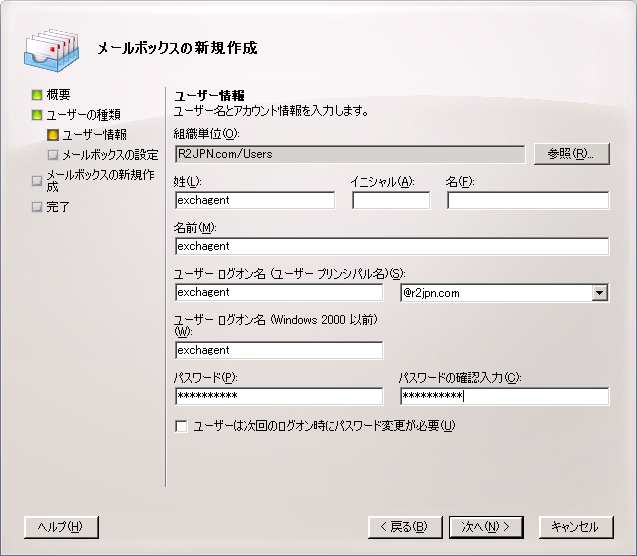
[姓]フィールドで、バックアップ エージェント サービス アカウントの名前、ユーザ ログオン名、およびパスワードを入力して、[次へ]をクリックします。
[メールボックスの新規作成] - [メールボックスの設定]ダイアログ ボックスが開きます。
- 以下のフィールドに入力します。
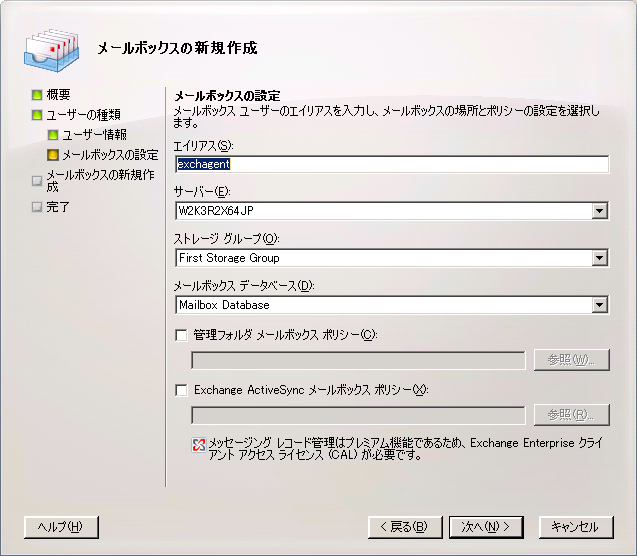
メールボックスのストレージ グループとデータベースを選択して、[次へ]をクリックします。
[メールボックスの新規作成] - [構成の概要]ダイアログ ボックスが開きます。
- 構成の概要の内容を確認して、変更が必要な場合は、[戻る]ボタンをクリックします。
- 環境設定を完了するには、[新規作成]をクリックしてから[完了]をクリックします。
Exchange Server 2007 または 2010 システム上にメールボックスを持つドメイン ユーザが作成されました。
注: バックアップ エージェント サービス アカウントとメールボックスの作成が終了したら、Outlook を使用するか、そのアカウントにメールを送信してこのアカウントにログインして、メールボックスが正常に機能することを確認する必要があります。