CA ARCserve Backup の管理 › デデュプリケーションの使用 › デデュプリケーションを使用したデータ バックアップ › デデュプリケーション デバイスをバックアップする方法 › CA ARCserve Replication でデデュプリケーション デバイスをレプリケートする方法 › デデュプリケーション デバイス用 CA ARCserve Replication シナリオの作成
デデュプリケーション デバイス用 CA ARCserve Replication シナリオの作成
以下の手順では CA ARCserve Replication シナリオの中でも、特に CA ARCserve Replication ファイル サーバ シナリオを使用して、デデュプリケーション デバイスをレプリケートする方法を示します。 詳細については、「CA ARCserve Replication ユーザ ガイド」を参照してください。
重要: マスタ サーバは、レプリケートするデデュプリケーション デバイスのローカル ホストです。
デデュプリケーション デバイス用 CA ARCserve Replication シナリオの作成方法
- CA ARCserve Replication マネージャで、[シナリオ]-[新規]を選択するか、ツールバーの[新規シナリオ]ボタンをクリックして、シナリオ作成ウィザードを起動します。
- [ようこそ]の画面で[新規シナリオの作成]を選択し、適切なグループを指定して[次へ]をクリックします。
- [サーバおよび製品タイプの選択]画面で、[ファイル サーバ]、[レプリケーションおよびデータ リカバリ シナリオ(DR)]、および[アシュアード リカバリ(AR)のための整合性テスト(AR)]を指定します。 [アシュアード リカバリ(AR)のための整合性テスト(AR)]オプションは、回復に失敗したデデュプリケーション デバイス用に VSS スナップショットを生成するために選択する必要があります。 [次へ]をクリックして続行します。
- [マスタおよびレプリカ ホスト]画面では、シナリオ名を指定します。 例: DDD。 マスタ サーバとレプリカ サーバのホスト名または IP アドレスと、ポート番号を入力します。 [次へ]をクリックして続行します。
- エンジンの検証が完了するまで待ちます。 必要に応じて[インストール]をクリックして一方または両方のサーバでエンジンをアップグレードし、[次へ]をクリックして続行します。
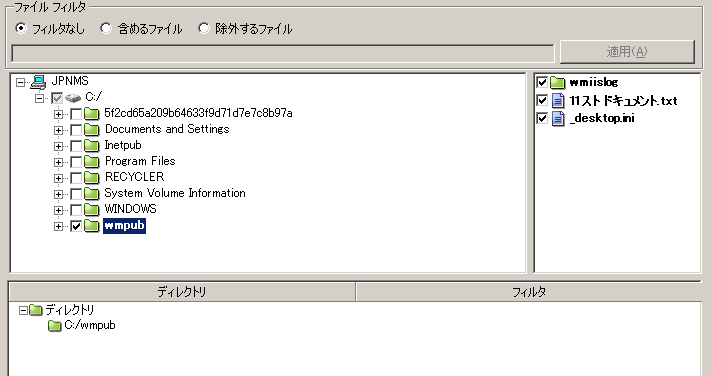
- [マスタ ルート ディレクトリ]画面では、デデュプリケーション デバイスのデータ ファイル フォルダおよびインデックス ファイル フォルダを選択します。 [次へ]をクリックして続行します。
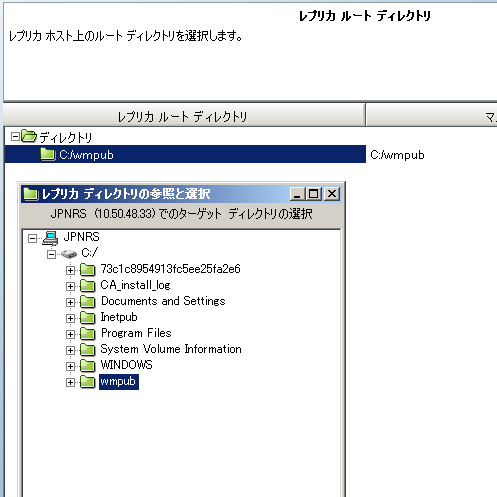
- [レプリカ ルート ディレクトリ]画面では、レプリカ サーバ上のデータ ファイル フォルダを選択します。 VSS スナップショットのサイズを考慮し、同じボリューム上にレプリケートするデデュプリケーション デバイスのインデックスとデータ ファイルを配置することをお勧めします。 [次へ]をクリックして続行します。
- [シナリオのプロパティ]画面では、デフォルトの設定をそのまま受け入れ、[次へ]をクリックして続行します。
- [マスタとレプリカのプロパティ]画面では、デフォルトの設定をそのまま受け入れ、[次へ]をクリックして続行します。
- シナリオの検証が完了するまで待ちます。 エラーや警告が表示された場合は、続ける前にそれらを解決します。 [次へ]をクリックして続行します。
- [シナリオの実行]画面では、[完了]をクリックします。
シナリオを実行する前に、デデュプリケーション デバイス用 CA ARCserve Replication シナリオの設定を完了しておく必要があります。