Ripristino di emergenza su Windows XP, Windows Server 2003, Windows Server 2008 e Windows 7. › Ripristino di emergenza su Windows Server 2008 e Windows 7 › Ripristino di Windows Server 2008 dopo un'emergenza
Ripristino di Windows Server 2008 dopo un'emergenza
Con il metodo da CD di avvio, è possibile eseguire un ripristino di emergenza su Windows Server 2008.
Per eseguire il ripristino di emergenza
- Avviare il sistema e inserire il supporto di installazione di Windows Server 2008 nell'unità ottica. Verificare che il BIOS sia configurato per l'avvio da questa unità ottica. Inserire il disco di recupero specifico per il computer nell'unità floppy o nella porta USB e accendere il sistema.
Nota: per il ripristino è anche possibile utilizzare un'unità memoria flash USB. Se nel sistema è presente più di un disco non formattato, verrà richiesto di riavviare il sistema. Fare clic su OK per riavviare e procedere al passaggio 1.
- Inserire il supporto di Disaster Recovery di CA ARCserve Backup e fare clic su Avanti.
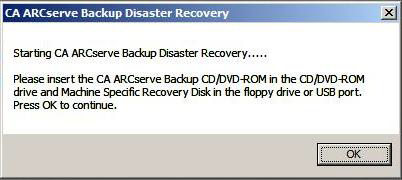
Viene visualizzata la finestra di dialogo Disaster Recovery avanzato e viene avviato il processo di ripristino.
- Specificare la lingua e le impostazioni della tastiera, quindi fare clic su Avanti.
- Specificare il percorso del disco di ripristino specifico per il computer e fare clic su Avanti. È possibile specificare un percorso locale oppure un percorso di rete.
Nota: nel ripristino di emergenza di Windows Server 2008, sul supporto di archiviazione vengono memorizzate più istanze dei dischi specifici per il computer.
Verrà visualizzata la finestra di dialogo Scelta modalità.
- Selezionare una delle seguenti modalità visualizzate nella schermata Scelta modalità:
- Modalità Rapida
-
Consente di ripristinare il sistema mediante le impostazioni predefinite del computer archiviate durante il backup.
- Modalità Avanzata
-
Consente di ripristinare il sistema mediante il processo personalizzato. È possibile configurare la scheda di rete, modificare le credenziali di accesso nonché selezionare le sessioni.
Per la modalità Rapida:
- Dopo aver selezionato la modalità Rapida, fare clic su Avanti.
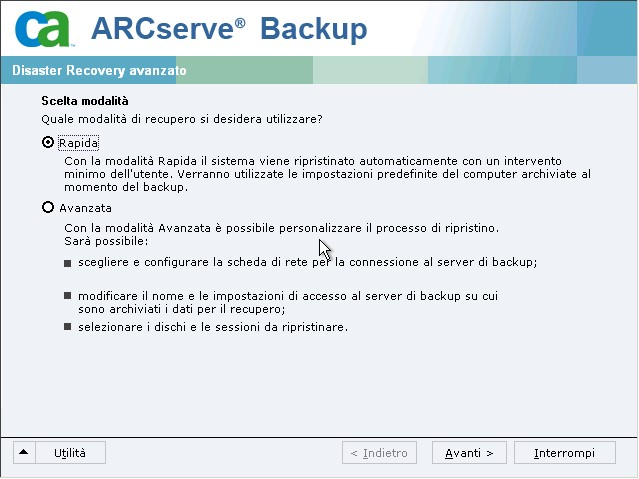
Viene visualizzata la finestra di dialogo Immettere la password CAROOT.
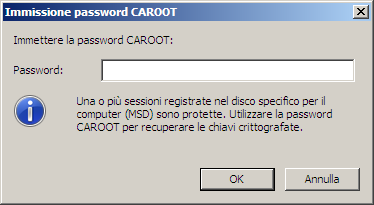
Dato che la sessione di ripristino di emergenza deve essere eseguita in questo periodo, sarà richiesto di fornire la password caroot. Ciò potrebbe verificarsi per i seguenti motivi:
- Almeno una sessione è stata crittografata mediante chiave o protetta da password.
- Quando si imposta Salva sessione corrente/password crittografia sul database CA ARCserve Backup nell'opzione globale durante il backup.
- Il campo password caroot non è vuoto.
Nota: questa password è necessaria per ripristinare le sessioni crittografate o protette da password. Se necessario, immettere la password caroot corretta per evitare la decrittazione manuale di ogni sessione.
- Immettere la password, quindi fare clic su OK.
- Fare clic su Avanti per avviare il processo di ripristino.
Per la modalità Avanzata:
- Dopo aver selezionato la modalità Avanzata nella finestra di dialogo Scelta modalità, fare clic su Avanti.
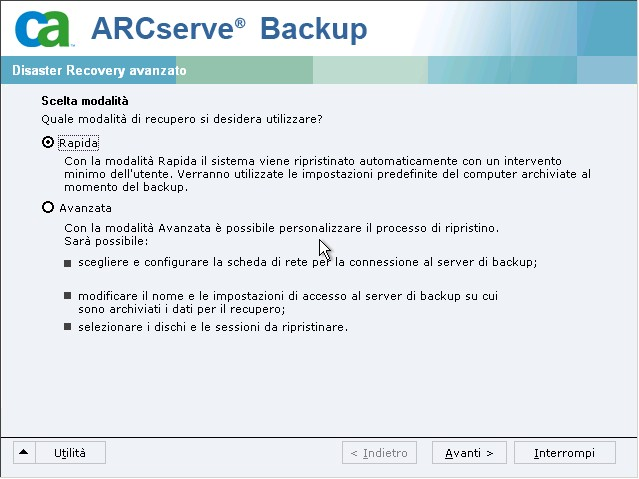
Viene visualizzata la finestra di dialogo Immettere la password caroot.
- Immettere la password, quindi fare clic su OK.
Verrà visualizzata la finestra di dialogo Caricamento driver.
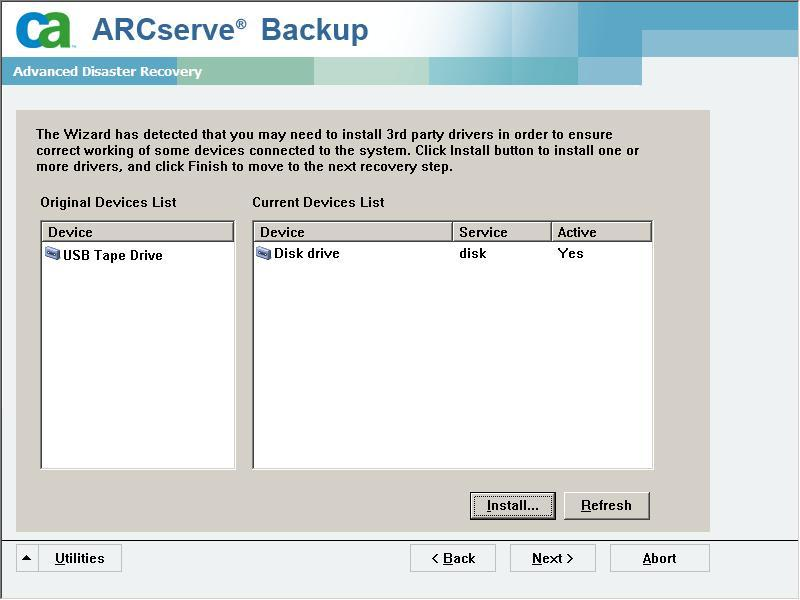
- Verificare le periferiche e fare clic su Avanti dalla finestra di dialogo Caricamento driver.
Viene visualizzata la finestra di dialogo Connessioni di rete, seguita dalla finestra di dialogo Sessione.
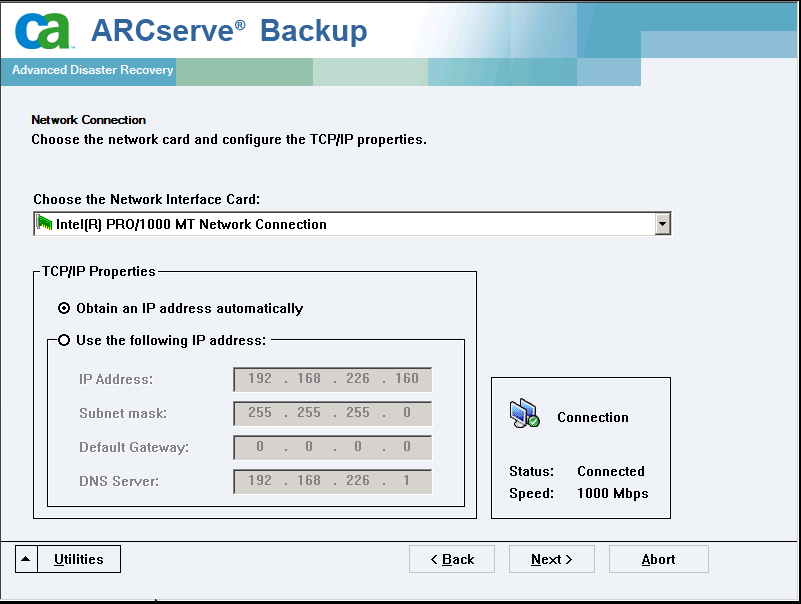
- Selezionare la sessione da ripristinare e fare clic su Avanti.
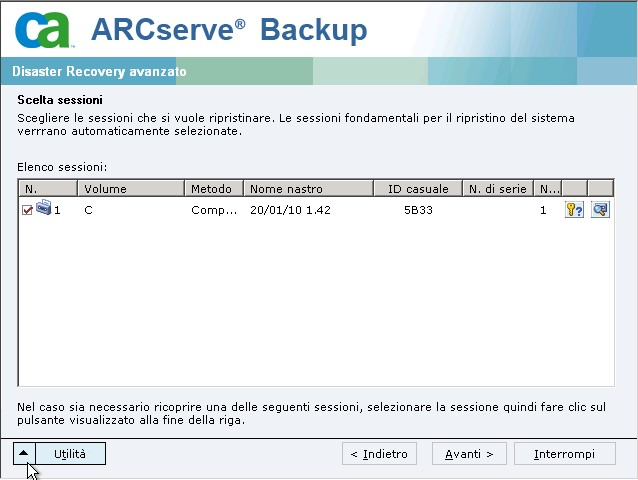
È possibile immettere la password per ciascuna sessione a seconda dello stato di ogni chiave al termine di ciascuna riga della finestra di dialogo Assegnazione sessioni. Tra i tipi di chiavi disponibili sono incluse:
- Quando la sessione dispone di un'opzione di chiave, significa che la sessione è stata crittografata con una chiave che però non è stata salvata nel database. Per ripristinare queste sessioni è necessario fornire la chiave di crittografia.
- Quando la sessione dispone di un'opzione di chiave con un segno di spunta, la sessione è stata crittografata con una chiave o protetta da una password che sono state salvate nel database. Per ripristinare queste sessioni non è necessario fornire alcuna chiave di crittografia/password di sessione.
- Quando la sessione dispone di un'opzione di chiave con un punto interrogativo, lo stato della password di sessione è sconosciuto. Se necessario, è possibile immettere la password di sessione.
Verrà visualizzata la finestra di dialogo Riepilogo.
- Verificare l'elenco di riepilogo.
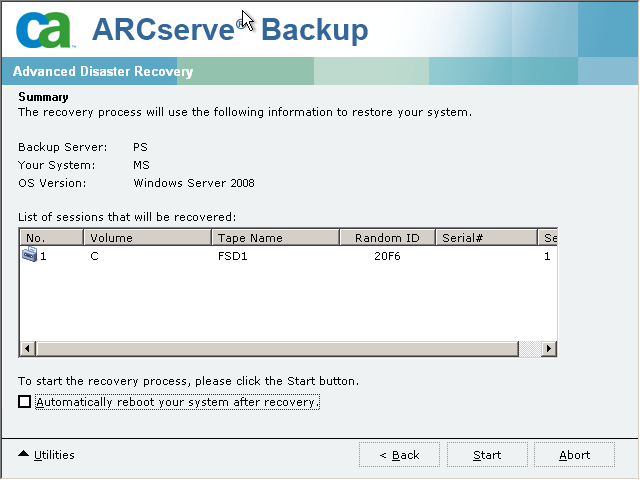
- Fare clic su Avvia Disaster Recovery per avviare la procedura.
I dati vengono copiati dalle sessioni alle partizioni specificate. L'indicatore di stato indica l'avanzamento del processo di ripristino.
Nota: è possibile eseguire la maggior parte dei programmi Windows a 32 bit, come regedit.exe, dalla finestra del prompt di DOS. Fare clic su Utilità e selezionare Esegui per aprire una finestra della console della riga di comando.
Il processo di ripristino di emergenza è stato completato.
Nota: è possibile utilizzare i tasti di scelta rapida MAIUSC + R per riavviare Disaster Recovery guidato.
Quando il computer viene riavviato, viene ripristinato allo stato in cui era al momento dell'ultimo backup completo.
Importante: Se il database CA ARCserve Backup è installato su questo computer e il computer non è il server primario di CA ARCserve Backup, è necessario eseguire la procedura guidata di ripristino del database ARCserve. Per ulteriori informazioni sulla procedura guidata di ripristino del database ARCserve, consultare la sezione relativa al ripristino del database CA ARCserve Backup utilizzando la procedura guidata di ripristino del database ARCserve della Guida per l'amministratore di CA ARCserve Backup.
Nota: per eseguire le opzioni di installazione e riavvio in Disaster Recovery guidato durante l'utilizzo di finestra di dialogo di periferiche di backup USB, utilizzare i seguenti tasti di scelta rapida:
- Installazione: MAIUSC + i
- Riavvio: MAIUSC + r