Administration de CA ARCserve Backup › Sauvegarde et récupération des données CA ARCserve D2D › Récupération de données CA ARCserve D2D avec une précision de niveau fichier
Récupération de données CA ARCserve D2D avec une précision de niveau fichier
CA ARCserve Backup permet de récupérer des données sauvegardées CA ARCserve D2D avec une précision de niveau fichier à partir d'un média CA ARCserve Backup. Suivez cette procédure lorsque vous voulez récupérer des fichiers, des dossiers, des répertoires, etc. à partir d'un média CA ARCserve Backup vers des serveurs CA ARCserve D2D.
La procédure indiquée ci-après décrit les opérations de récupération suivantes :
- Récupération de données CA ARCserve D2D sauvegardées via des serveurs CA ARCserve D2D avec une précision de niveau fichier
- Récupération de données d'ordinateur virtuel CA ARCserve D2D sauvegardées via des serveurs proxy CA ARCserve D2D pour vSphere avec une précision de niveau fichier
Remarque : Les étapes suivantes décrivent la soumission des jobs de restauration à l'aide de la méthode de restauration par session. Le processus de restauration de données CA ARCserve D2D et de données d'ordinateur virtuel CA ARCserve D2D à l'aide de la méthode de restauration par arborescence est identique à celui de tout autre type de données. Pour plus d'informations sur la méthode de restauration par arborescence, reportez-vous à la section Restauration de données.
Pour récupérer des données sauvegardées de CA ARCserve D2D avec une précision de niveau fichier :
- Ouvrez la console du gestionnaire CA ARCserve Backup.
Dans le menu Démarrage rapide, cliquez sur Restauration.
La fenêtre Gestionnaire de restauration s'ouvre.
- Dans la liste déroulante, cliquez sur Restauration par session.
Les sessions de sauvegarde s'affichent dans l'arborescence des sessions.
- Dans l'arborescence des sessions, développez l'objet Sessions et recherchez le serveur CA ARCserve D2D que vous voulez récupérer.
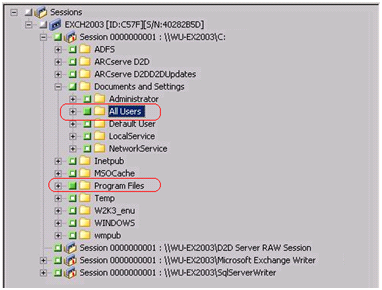
Développez le serveur que vous voulez récupérer et recherchez la session à partir de laquelle vous voulez récupérer des données avec une précision de niveau fichier.
Puis, sélectionnez les cases à cocher situées près des fichiers, des dossiers, ou des répertoires que vous voulez récupérer, comme l'illustre la capture suivante :
- Cliquez sur l'onglet Destination.
Les options de destination s'affichent.
- Vérifiez que l'option Restaurer les fichiers à leur emplacement d'origine est sélectionnée, puis cliquez sur l'onglet Planification.
Les options de planification s'affichent.
- Spécifiez les options de planification requises pour le job.
- Cliquez sur Options dans la barre d'outils et spécifiez les options globales de votre choix pour le job.
Remarque : Pour plus d'informations, consultez la section Options globales de restauration.
- Cliquez sur le bouton Soumettre de la barre d'outils pour soumettre le job.
La boîte de dialogue Média de restauration s'ouvre et contient une liste des médias requis pour l'opération.
- Si le média requis réside sur plusieurs serveurs CA ARCserve Backup, cliquez sur la liste déroulante et spécifiez le serveur de sauvegarde que vous voulez pour l'exécution du job et cliquez sur OK.
La boîte de dialogue Nom d'utilisateur et mot de passe de session s'affiche.
- Dans la boîte de dialogue Nom d'utilisateur et mot de passe de session, modifiez ou confirmez le nom d'utilisateur et le mot de passe requis pour accéder aux sessions et cliquez sur OK.
La boîte de dialogue Soumettre le job s'ouvre.
- Remplissez les champs de la boîte de dialogue Soumettre le job, puis cliquez sur OK.
Le job est soumis.