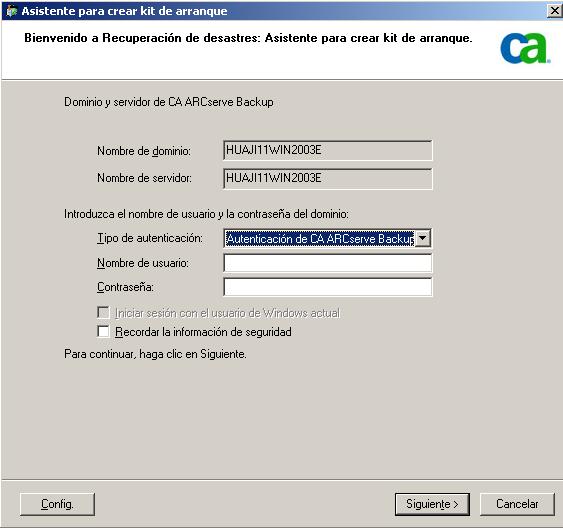
Aparecerá el cuadro de diálogo Asistente para crear kit de arranque.
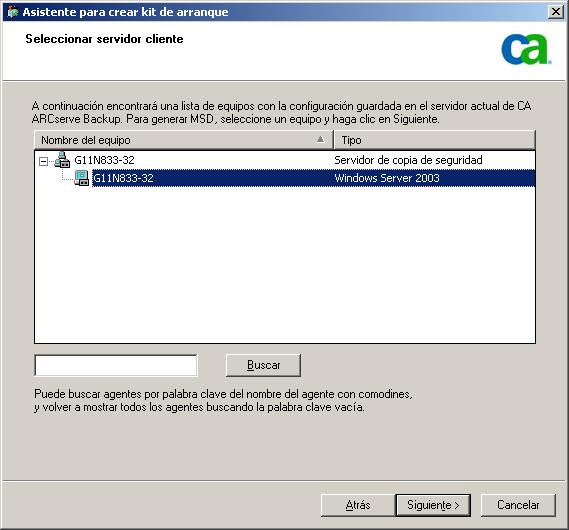
Se abre el cuadro de diálogo Seleccionar servidor cliente. El cuadro de diálogo tiene los equipos de lista y sus configuraciones guardadas en el servidor de CA ARCserve Backup. Este panel está vacío cuando el servidor de ARCserve no realiza una copia de seguridad de un equipo.
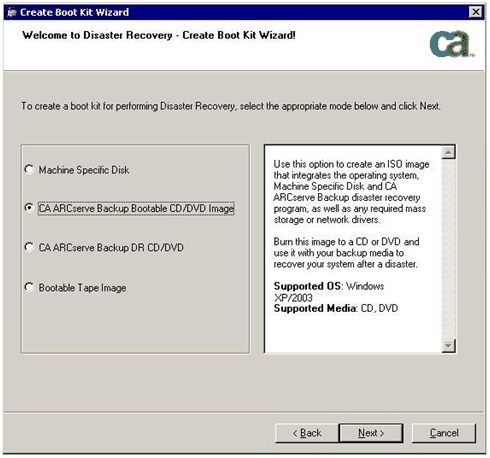
Se abre el Asistente para crear kit de arranque con opciones.
Se abre el cuadro de diálogo del acuerdo de licencia.
Se abre el cuadro de diálogo Personalizar la imagen de CD/DVD de arranque.
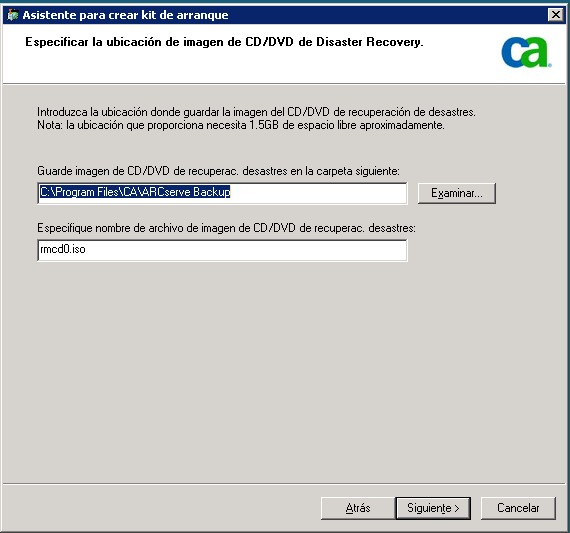
Se mostrará el cuadro de diálogo Personalizar la imagen de CD de arranque.
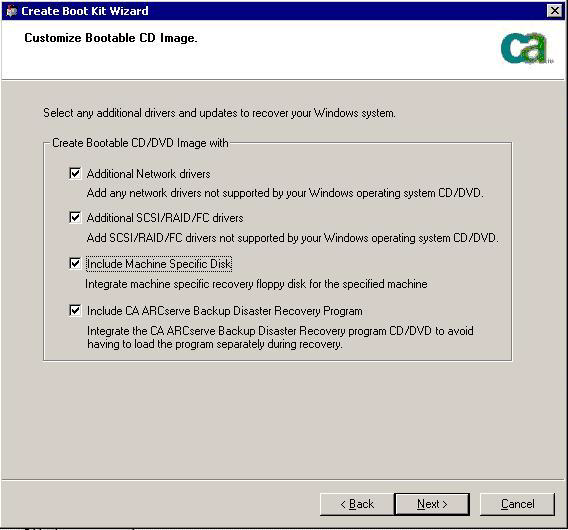
Seleccione los controladores necesarios y las actualizaciones para crear la imagen. Las opciones de controlador adicionales incluyen:
- Controladores de red adicionales: puede seleccionar controladores de red e integrarlos en el CD redigitalizado. Los controladores de red integrados a continuación se instalarán automáticamente durante el proceso de recuperación de desastres.
- Controladores de SCSI/RAID/FC adicionales: puede seleccionar los controladores de SCSI/RAID/FC e integrarlos en el CD redigitalizado. Los controladores integrados se instalarán automáticamente durante la recuperación de desastres.
- Incluya un disco específico del equipo: al seleccionar esta opción, los datos de emergencia de recuperación de desastres se integrarán automáticamente en el CD redigitalizado. Durante la recuperación de desastres. No es necesario insertar el disco específico del equipo.
- Incluya el programa de recuperación de desastres de CA ARCserve Backup: los programas de recuperación de desastres se integrarán automáticamente en el CD redigitalizado y no será necesario insertar el DVD de instalación de CA ARCserve durante el proceso de recuperación.
Al crear el CD integrado de Windows XP (64 bits) y Windows Server 2003, el agente de cliente de 64 bits debe efectuar la copia desde el medio de instalación de CA ARCserve Backup. Por eso, el usuario debe seleccionar el disco específico del equipo, los controladores de dispositivo, la opción integrada de recuperación de desastres de CA ARCserve Backup y el equipo cliente y, finalmente, realizar la integración. La opción de MSD integrado está deshabilitada en Windows XP (32 bits).
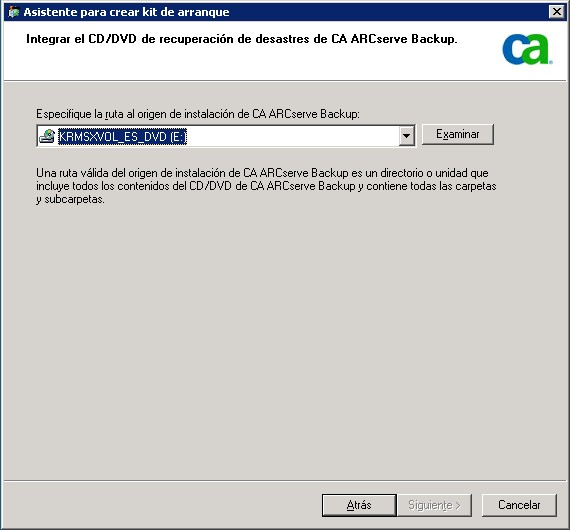
Nota: Al crear el CD de arranque de Windows de 64 bits, si selecciona la opción integrada de recuperación de desastres de CA ARCserve Backup, se le pedirá que inserte el medio de instalación de CA ARCserve Backup o que especifique la ruta en la que instalar el medio. Si está utilizando el CD de arranque de 32 bits, esta pantalla no aparecerá.
Se abrirá el cuadro de diálogo Resumen.
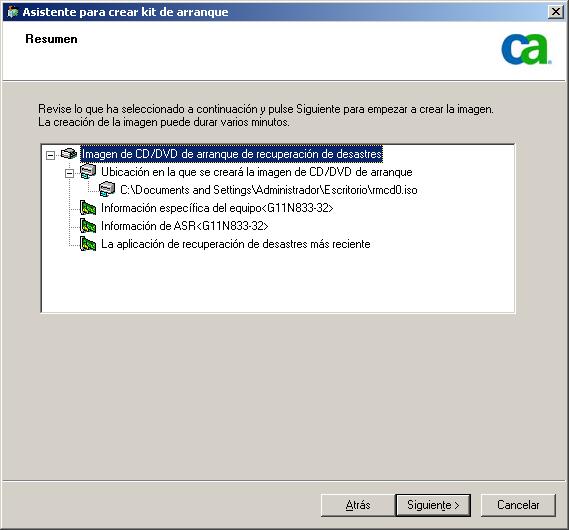
Nota: Si este proceso es para un sistema operativo de 64 bits, proporcione el medio de instalación de CA ARCserve Backup para copiar los archivos de agente de cliente.
Cuando finalice el proceso de creación de imágenes, puede grabar la imagen ISO en un medio de arranque.