Presentación de las opciones y los agentes de CA ARCserve Backup › Uso de las opciones › Opción Disaster Recovery › Recuperación de desastres en Windows XP, Windows Server 2003, Windows Server 2008 y Windows 7 › Recuperación de desastres en Windows Server 2003 y Windows XP mediante el método de CD de arranque (de 64 bits) › Realización de recuperación de desastres en Windows XP y Windows Server 2003
Realización de recuperación de desastres en Windows XP y Windows Server 2003
Puede realizar la recuperación de desastres avanzada en Windows XP y Windows Server 2003 de 64 bits utilizando el Agente de cliente.
Para llevar a cabo la recuperación de desastres
- Inicie el equipo que desee recuperar con el CD de Windows XP Professional o Windows Server 2003 de 64 bits.
Se abre una instrucción.
- Pulse cualquier tecla para arrancar desde el CD.
Aparecerá un mensaje en la parte inferior de la pantalla que le indicará que presione F2 para comenzar la recuperación automatizada del sistema.
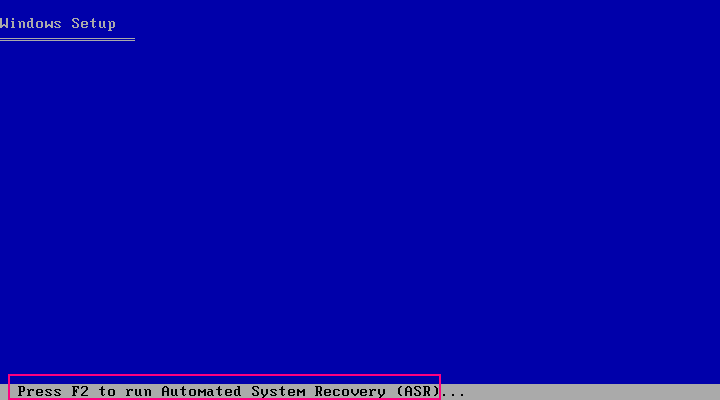
- Presione F2.
Se abrirá la GUI de recuperación automática del sistema de Windows.
Importante: Debe pulsar la tecla F2, de lo contrario se inicia el procedimiento normal de instalación de Windows.
Se da formato a las particiones de sistema y de arranque, y los archivos necesarios se copian en la unidad de disco duro.
- Reinicie el equipo cuando se copien los archivos.
Los controladores del dispositivo y los protocolos de la red se instalan. El sistema operativo da formato a la pantalla de volúmenes.
Importante: No pulse la tecla Intro, Esc ni Alt-F4 ni interrumpa la acción mientras se da formato a los volúmenes del sistema operativo Windows XP o Windows 2003. De lo contrario, se finalizará el proceso de formato y los datos de esos volúmenes no se restaurarán.
DRLAUNCH se inicia automáticamente. DRLAUNCH copia los archivos de medios suministrados e inicia el asistente para recuperación de desastres avanzada de 64 bits.
El archivo ADR GUI ADRMAIN.exe comienza a ejecutarse y lee la información de recuperación de desastres.
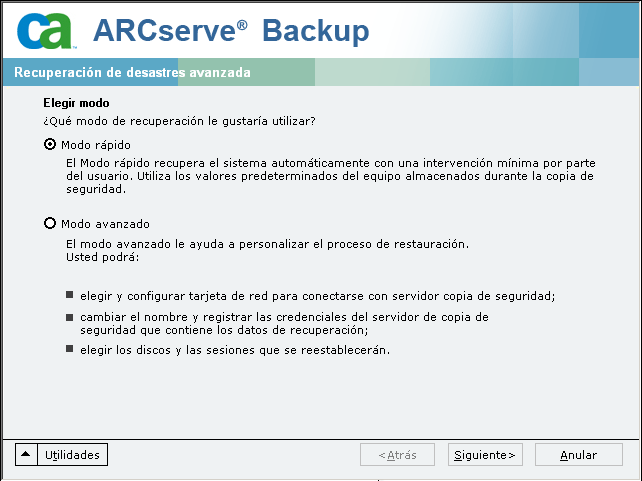
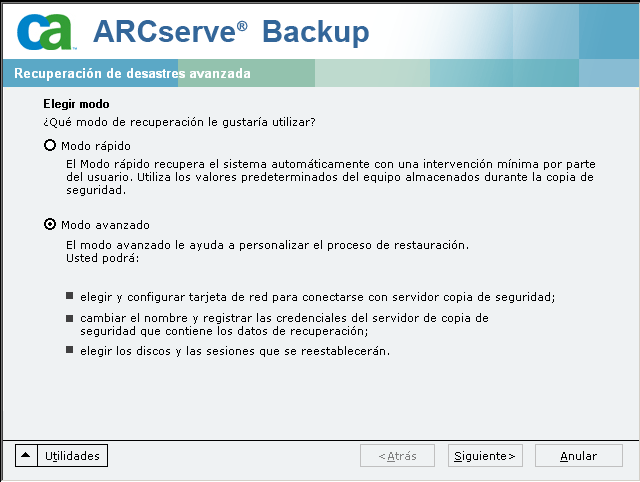
- Se abrirá el cuadro de diálogo Elegir modo. En él, seleccione el modo rápido o el modo avanzado.
- En el modo rápido, puede recuperar el sistema utilizando la configuración predeterminada del equipo almacenada durante la copia de seguridad.
- En el modo avanzado, debe proporcionar los detalles de configuración de la red para la recuperación de desastres remota. También se necesita la configuración de la red para la recuperación de desastres local para servidor miembro SAN y la recuperación de desastres local mediante FSD remoto.
Para el modo Express:
- Seleccione el modo rápido y haga clic en Siguiente.
Se abre el cuadro de diálogo Introducir contraseña caroot.
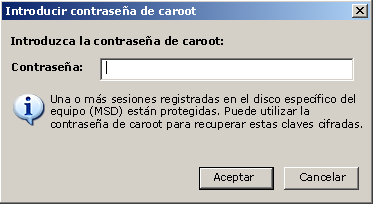
Como la sesión de recuperación de desastres se debe restaurar durante este período, se le solicitará que proporcione la contraseña caroot. Estas son las razones:
- Al menos una sesión está cifrada con clave o protegida por contraseña.
- La contraseña se ha guardado en la base de datos durante la copia de seguridad y de acuerdo a las opciones globales.
- La contraseña caroot no está vacía.
Nota: Esta contraseña es necesaria para trabajar con contraseñas de sesión o claves de cifrado a fin de restaurar sesiones protegidas por contraseñas o cifradas. Si es necesario, introduzca la contraseña caroot correcta, para no tener que realizar el descifrado de cada sesión manualmente.
- Introduzca la contraseña y haga clic en Aceptar.
- Haga clic en Iniciar para empezar el proceso de recuperación de desastres.
Para el modo Avanzado:
- Seleccione el modo Avanzado del cuadro de diálogo Seleccionar modo y haga clic en Siguiente.
Se abre el cuadro de diálogo Introducir contraseña caroot.
- Introduzca la contraseña y haga clic en Aceptar.
Se abre el cuadro de diálogo Conexiones de red, seguido del cuadro de diálogo Sesión.
- Seleccione la sesión que desea restaurar y haga clic en Siguiente.
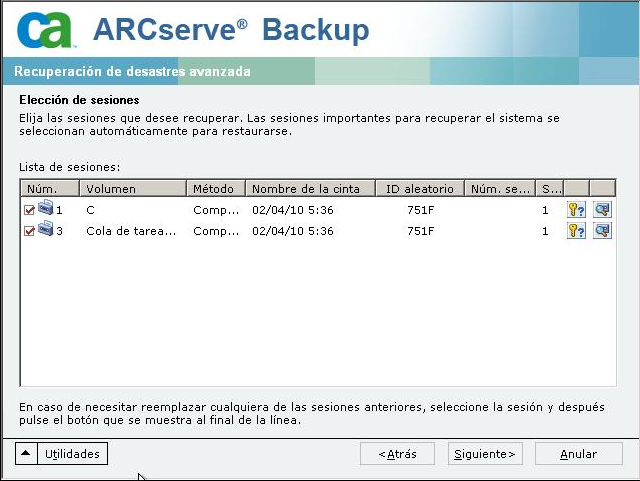
Puede introducir la contraseña para cada sesión en función del estado que tenga cada clave al final de cada una de las filas del cuadro de diálogo Asignación de sesiones. Los tipos de claves incluyen:
- Si la sesión tiene una opción de clave: significa que la sesión se ha cifrado con una clave pero ésta no se ha guardado en la base de datos. Para restaurar estas sesiones debe proporcionar la clave de cifrado.
- Si la sesión tiene una opción de clave con marca de verificación: significa que la sesión se ha cifrado con una clave o está protegida con una contraseña. La clave de cifrado o la contraseña de sesión se han guardado en la base de datos. Para restaurar estas sesiones no se requiere ninguna clave cifrada o contraseña de sesión.
- Si la sesión tiene una opción de clave con un signo de interrogación: se desconoce el estado de la contraseña de sesión. Si es necesario, puede introducir la contraseña de sesión.
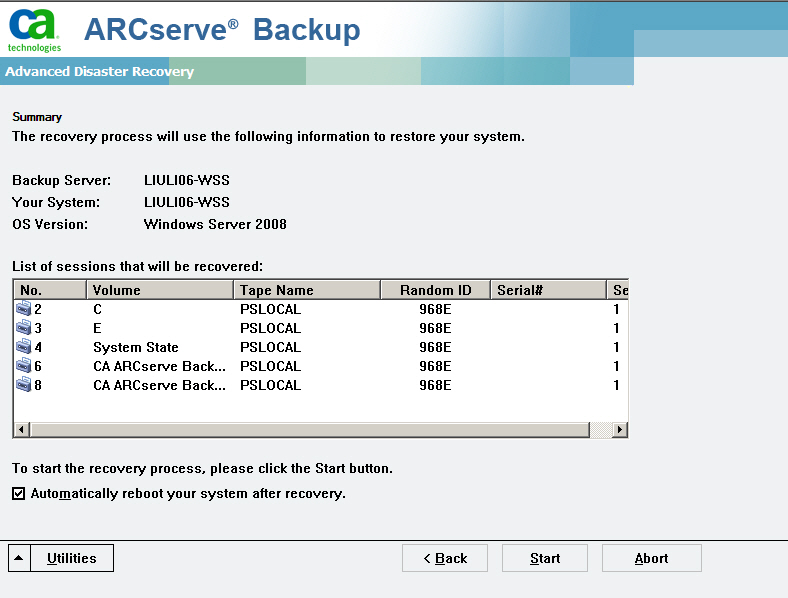
Se abrirá el cuadro de diálogo Resumen.
- Compruebe la lista Resumen.
- Haga clic en Iniciar para empezar el proceso de recuperación de desastres.
Los datos se copian desde las sesiones especificadas en las particiones especificadas. Una barra de progreso muestra el avance del proceso de restauración.
Nota: Puede ejecutar la mayor parte de los programas de Windows de 32 bits (como, por ejemplo, regedit.exe), desde la ventana de símbolo del sistema DOS. Haga clic en Utilidades y seleccione Ejecutar para abrir una ventana de consola de línea de comandos de Windows.
El proceso de recuperación de desastres se ha completado.
Nota: En el asistente de recuperación de desastres, puede utilizar el método abreviado de teclado Mayús + r para reiniciar.
Una vez que haya reiniciado el equipo, estará restaurado al estado en el que se encontraba en el momento de realizar la última copia de seguridad completa.
Importante: Si la base de datos de CA ARCserve Backup se instala en este equipo y este equipo no es el servidor primario de CA ARCserve Backup, deberá ejecutar el Asistente de recuperación de base de datos de ARCserve en este momento. Para obtener más información sobre el Asistente de recuperación de base de datos de ARCserve, consulte el tema Recuperación de la base de datos de CA ARCserve Backup mediante el Asistente de recuperación de base de datos de CA ARCserve en la Guía de administración de CA ARCserve Backup.
Nota: Para ejecutar las opciones Instalar y Reiniciar del Asistente de recuperación de desastres al mismo tiempo que utiliza los cuadros de diálogo de dispositivos de copia de seguridad de USB, utilice los accesos directos de teclado siguientes:
- Instalar: Mayús + i
- Reiniciar: Mayús + r