Sichern von Daten › So durchsuchen Sie VM-Sicherungsdatenträger
So durchsuchen Sie VM-Sicherungsdatenträger
Im Sicherungs-Manager können Sie innerhalb einer Verzeichnisstruktur Informationen zu folgenden VM-Objekten durchsuchen und anzeigen:
- Sicherungs-Proxysysteme
- VMware ESX/ESXi Server-Systeme
- VMware vCenter Server-Systeme
- Microsoft Hyper-V-Hostsysteme
Damit Sie VMware-VMs und Hyper-V-VMs durchsuchen können, müssen Sie das ARCserve VMware-Konfigurationstool und das ARCserve Hyper-V-Konfigurationstool ausführen. Diese Tools füllen die CA ARCserve Backup-Datenbank mit Informationen zu den in den VMs enthaltenen Daten, sodass Sie die VMs im Sicherungs-Manager durchsuchen können.
Beachten Sie folgende Einschränkungen:
- Sie können die Volumes der VMware-VMs durchsuchen, wenn die VM ein VMware-unterstütztes, Windows-basiertes Betriebssystem ausführt.
- Sie können die Volumes in den Hyper-V-VMs durchsuchen, wenn Sie den Agent für virtuelle Rechner auf den Hyper-V-VMs installieren. Bei dieser Konfiguration ist es nicht erforderlich, das ARCserve Hyper-V-Konfigurationstool auszuführen, um die Volumes der Hyper-V-VMs zu durchsuchen.
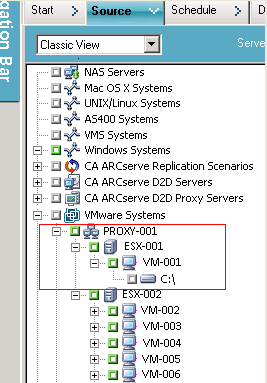
- Wenn im Sicherungs-Manager die Registerkarte "Quelle" ausgewählt ist, kann das Objekt "VMware-Systeme" eingeblendet werden, sodass die Namen der VMware-Systeme, der Sicherungs-Proxy-Systeme, des ESX Server-Systems oder des vCenter Server-Systems sowie die im Windows-Betriebssystem enthaltenen VM-Volumes angezeigt werden.
Auf VM-Ebene können Sie im Raw-Modus (vollständige VM) oder im Dateimodus durchsuchen.
Um eine VM auf Dateiebene zu durchsuchen, muss ein VMware-unterstütztes Windows-Betriebssystem auf der VM installiert sein.
- Durchsuchungsmodi:
- Windows VMs: Dateimodus und Raw-Modus (vollständige VM).
- VMs, die von anderen Systemen als Windows unterstützt werden: Nur Raw-Modus (vollständige VM).
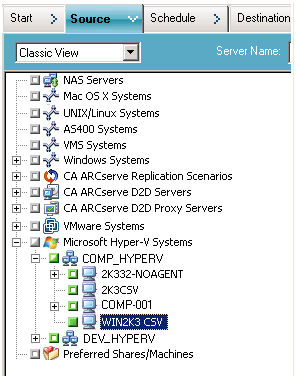
Im folgenden Bildschirm wird das Durchsuchen von Hyper-V-VMs veranschaulicht:
Im folgenden Bildschirm wird das Durchsuchen von VMware-VMs veranschaulicht: