Die Sicherungsoptionen bestimmen, wie CA ARCserve Backup auf VMs gespeicherte Daten sichert. In CA ARCserve Backup können Sie Sicherungsdaten mit folgenden Sicherungsoptionen verarbeiten:
Standardmäßig wird in CA ARCserve Backup VCB-Framework zum Durchführen von Sicherungen auf Dateiebene verwendet, wenn VCB-Framework und VDDK auf dem Sicherungs-Proxy-System installiert sind. Falls auf dem Sicherungs-Proxy-System jedoch nur VDDK installiert ist, wird in CA ARCserve Backup VDDK zum Durchführen von Sicherungen auf Dateiebene von VM-Daten verwendet. VMware VDDK unterstützt das Durchsuchen von Volume-Bereitstellungspunkten nicht, die sich auf Sicherungen auf Dateiebene beziehen.
Hinweis: Die Standardeinstellung bilden Sicherungen im gemischten Modus.
Hinweis: Um Wiederherstellungen auf Dateiebenengranularität von Raw-(vollständigen VM-)Sicherungen durchführen zu können, müssen Sie den Namen des CA ARCserve Backup-Servers auf Ihren virtuellen Rechnern angeben. Weitere Informationen finden Sie unter Angeben des CA ARCserve Backup-Servernamens.
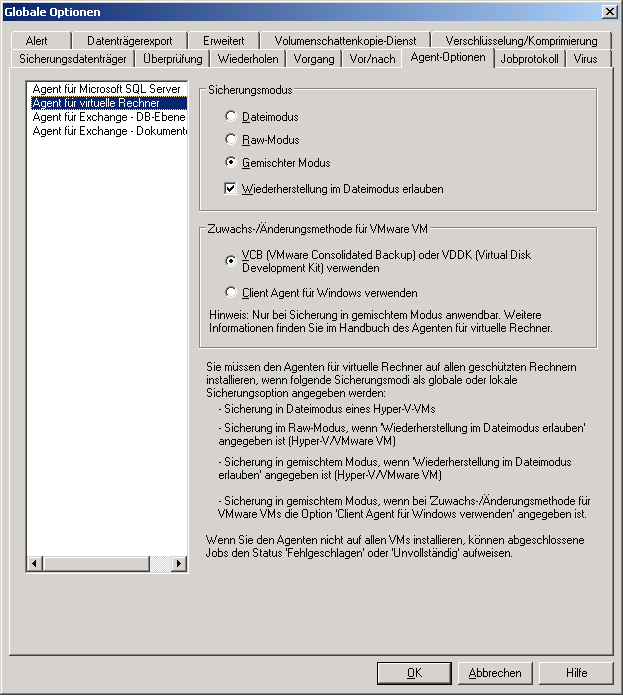
Im folgenden Dialogfeld werden die VM-Sicherungsmodi dargestellt, die Sie im Dialogfeld "Globale Optionen" festlegen können:
Sie können Sicherungsmodi entweder als globale Sicherungsoption oder als lokale Sicherungsoption festlegen.
Hinweis: Wenn Sie Sicherungsmodi auf globaler und lokaler Ebene festlegen, führt CA ARCserve Backup den Sicherungsjob immer mit den lokalen Sicherungsoptionen aus, die für die betreffende VM festgelegt wurden.
In der folgenden Tabelle wird das Verhalten der Sicherungsmodi beschrieben:
|
Ausgewählter Sicherungsmodus |
Ausgewählte globale Änderungs-/Zuwachsmethode |
Ergebnis unter VMware-Systemen |
Ergebnis unter Hyper-V-Systemen |
|---|---|---|---|
|
Gemischt (als globale oder lokale Option ausgewählt) |
|
CA ARCserve Backup verarbeitet die Daten der Raw-Sicherung (vollständige VM-Sicherung) und die Daten von Sicherungen im Dateimodus (Zuwachs- und Änderungssicherungen) mithilfe von VCB oder VDDK. Hinweis: Bei Sicherungen im gemischten Modus verarbeitet CA ARCserve Backup die Raw-Sicherung mithilfe des angegebenen Modus: VCB oder VDDK. Allerdings werden Sicherungen im Dateimodus von CA ARCserve Backup immer mithilfe von VCB verarbeitet, wenn VCB und VDDK auf dem Sicherungs-Proxy-System installiert sind. |
CA ARCserve Backup verarbeitet die wöchentlichen vollständigen Sicherungen im Raw-Modus unter Verwendung des VSS-Hyper-V Writers und die aufeinander folgenden täglichen Zuwachs- und Änderungssicherungen im Dateimodus unter Verwendung des Agenten für virtuelle Rechner, der auf der VM ausgeführt wird. Hinweis: Die globale Option zur Verwendung von VCB/VDDK wirkt sich nicht auf Sicherungen auf Hyper-V-Systemen aus. |
|
Gemischt (als globale oder lokale Option ausgewählt) |
|
CA ARCserve Backup verarbeitet die wöchentlichen vollständigen Sicherungen im Raw-Modus unter Verwendung von VCB/VDDK und die aufeinander folgenden täglichen Zuwachs- und Änderungssicherungen im Dateimodus unter Verwendung des Client Agent für Windows, der auf der VM ausgeführt wird. |
CA ARCserve Backup verarbeitet die wöchentlichen vollständigen Sicherungen im Raw-Modus (vollständige VM) unter Verwendung des VSS-Hyper-V Writers und die aufeinander folgenden täglichen Zuwachs- und Änderungssicherungen im Dateimodus unter Verwendung des Agenten für virtuelle Rechner, der auf den VMs ausgeführt wird. Hinweis: Die globale Option zur Verwendung von VCB/VDDK wirkt sich nicht auf Sicherungen auf Hyper-V-Systemen aus. |
Beispiele: So wenden Sie Sicherungsoptionen an
Um Daten im Raw-Modus (vollständige VM-Sicherung) sichern und mit Dateiebenengranularität wiederherstellen zu können, empfiehlt sich als Best Practice, die Standardoptionen für den Sicherungsmodus zu übernehmen und global auf alle Sicherungen anzuwenden. Um eine einzelne VM zu schützen, etwa eine VM, auf der ein unterstütztes Nicht-Windows-Betriebssystem ausgeführt wird, können Sie die Sicherungsoptionen entweder für die einzelne VM festlegen; oder Sie können sie als lokale Sicherungsoption festlegen und dann die global für alle Sicherungen ausgewählten Optionen beibehalten.
Ihre Sicherungsumgebung besteht aus zahlreichen Servern, auf denen VMs installiert sind. Die meisten Ihrer Sicherungen sind Rotationssicherung für VMs. Die übrigen Server erfordern vollständige Sicherungen im dateibasierten Modus. Um den Konfigurationsprozess zu vereinfachen, können Sie die Sicherung im gemischten Modus global auf alle Sicherungen anwenden und dann den Sicherungsmodus auf Dateiebene lokal auf alle Server anwenden, auf denen Sie Sicherungen auf Dateiebene ausführen möchten.
| Copyright © 2011 CA. Alle Rechte vorbehalten. | Senden Sie CA Technologies eine E-Mail zu diesem Thema. |