Verwalten von CA ARCserve Backup › Sichern und Wiederherstellen von CA ARCserve D2D-Daten. › Wiederherstellen von CA ARCserve D2D-Daten auf Dateiebene
Wiederherstellen von CA ARCserve D2D-Daten auf Dateiebene
Mit CA ARCserve Backup können Sie CA ARCserve D2D-Sicherungsdaten von CA ARCserve Backup-Datenträgern auf Dateiebene wiederherstellen. Folgen Sie diesen Schritten, wenn Sie einzelne Dateien, Ordner, Verzeichnisse usw. von CA ARCserve Backup-Datenträgern auf CA ARCserve D2D-Servern wiederherstellen möchten.
Die unten aufgelisteten Schritte beschreiben, wie Sie die folgenden Wiederherstellungen ausführen sollten:
- Stellen Sie CA ARCserve D2D-Daten auf Dateiebene wieder her, die über CA ARCserve D2D-Server gesichert wurden.
- Stellen Sie CA ARCserve D2D-Daten des virtuellen Rechners auf Dateiebene wieder her, die über CA ARCserve D2D vSphere-Proxy-Server gesichert wurden.
Hinweis: Die folgenden Schritte beschreiben, wie sie Jobs mit der Methode "Wiederherstellung nach Sitzung" übergeben können. Das Wiederherstellen von CA ARCserve D2D-Daten und CA ARCserve D2D-Daten des virtuellen Rechners mit der Methode "Wiederherstellung nach Baumstruktur" ist mit den Methoden für alle anderen Datentypen identisch. Weitere Informationen zur Methode "Wiederherstellung nach Baumstruktur" finden Sie unter "Wiederherstellen von Daten".
So stellen Sie CA ARCserve D2D-Sicherungsdaten auf Dateiebene wieder her
- Öffnen Sie die CA ARCserve Backup-Managerkonsole.
Klicken Sie im Menü "Schnellstart" auf "Wiederherstellen".
Das Fenster "Wiederherstellungs-Manager" wird geöffnet.
- Klicken Sie im Drop-down-Menü "Wiederherstellungsmethode" auf die Option "Wiederherstellung nach Sitzung".
Die Sicherungssitzungen werden in der Sitzungsstruktur angezeigt.
- Blenden Sie in der Sitzungsstruktur "Sitzungen" ein, und suchen Sie den CA ARCserve D2D-Server, den Sie wiederherstellen möchten.
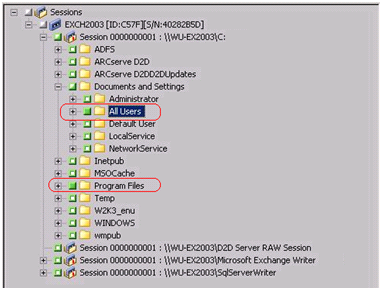
Blenden Sie den Server ein, den Sie wiederherstellen möchten, und suchen Sie die Sitzung, deren Daten Sie auf Dateiebene wiederherstellen möchten.
Klicken Sie anschließend, wie im folgenden Screenshot dargestellt, auf die Kontrollkästchen neben den Dateien, Ordnern oder Verzeichnissen, die Sie wiederherstellen möchten:
- Klicken Sie auf die Registerkarte "Ziel".
Die Zieloptionen werden angezeigt.
- Stellen Sie sicher, dass die Option "Dateien am ursprünglichen Speicherort wiederherstellen" aktiviert ist, und klicken Sie auf die Registerkarte "Ablaufplan".
Die Ablaufplanoptionen werden angezeigt.
- Geben Sie die Ablaufplanoptionen an, die Sie für den Job benötigen.
- Klicken Sie auf der Symbolleiste auf "Optionen", um die Optionen anzugeben, die für den Job benötigt werden.
Hinweis: Weitere Informationen finden Sie unter Globale Wiederherstellungsoptionen.
- Klicken Sie auf der Symbolleiste auf die Sendeschaltfläche, um den Job zu senden.
Das Dialogfeld "Datenträger wiederherstellen" wird geöffnet und zeigt eine Liste der Datenträger an, die benötigt werden, um den Vorgang auszuführen.
- Wenn sich der benötigte Datenträger auf mehreren CA ARCserve Backup-Servern befindet klicken Sie auf die Drop-down-Liste, geben Sie den Sicherungsserver an, der den Job ausführen soll, und klicken Sie auf "OK".
Das Dialogfeld "Benutzername und Kennwort der Sitzung" wird angezeigt.
- Bearbeiten Sie im Dialogfeld "Benutzername und Kennwort der Sitzung" den erforderlichen Benutzernamen und das erforderliche Kennwort, oder bestätigen Sie diese Angaben, und klicken Sie auf "OK".
Das Dialogfeld "Job übergeben" wird angezeigt.
- Nehmen Sie im Dialogfeld "Job übergeben" Eingaben in den erforderlichen Feldern vor, und klicken Sie auf "OK".
Der Job wird übergeben.